
Guida all'uso
Manuale Acquisti
Il portale è il banco di lavoro dell'ufficio acquisti: segue la merce dal primo contatto con il fornitore fino al suo arrivo in magazzino. Il filo conduttore è la catena dei documenti — richiesta d'offerta al fornitore → ordine d'acquisto → appuntamento di consegna → bolla di carico → fattura — e questa guida la ripercorre schermata per schermata, nell'ordine in cui le trovi nel menu.
Primi passi
Accesso, barra in alto e menu
Accedi con le tue credenziali dalla scheda «Amministratore» della pagina di login: usa il tuo codice operatore e la password. Una volta dentro, tutta la navigazione passa dal menu (☰, in alto a sinistra) e dalla barra in alto, presenti in ogni pagina.
- Menu (☰)
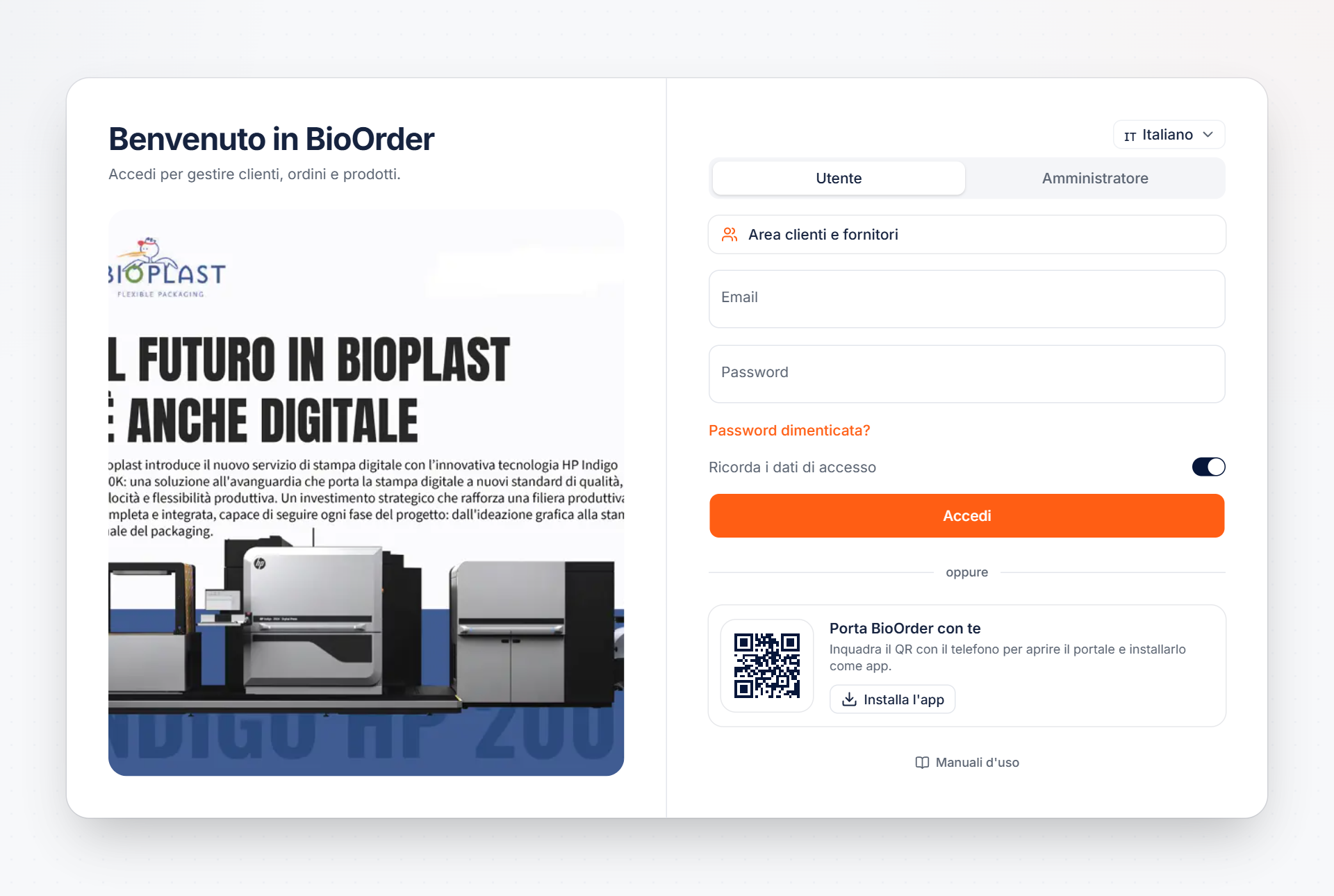
- Apre l'elenco di tutte le sezioni del reparto acquisti. Le voci con la freccia hanno sotto-voci che compaiono nella colonna a destra (per esempio Richieste d'offerta → Richieste, Confermati, Statistiche).
- Chat (💬)
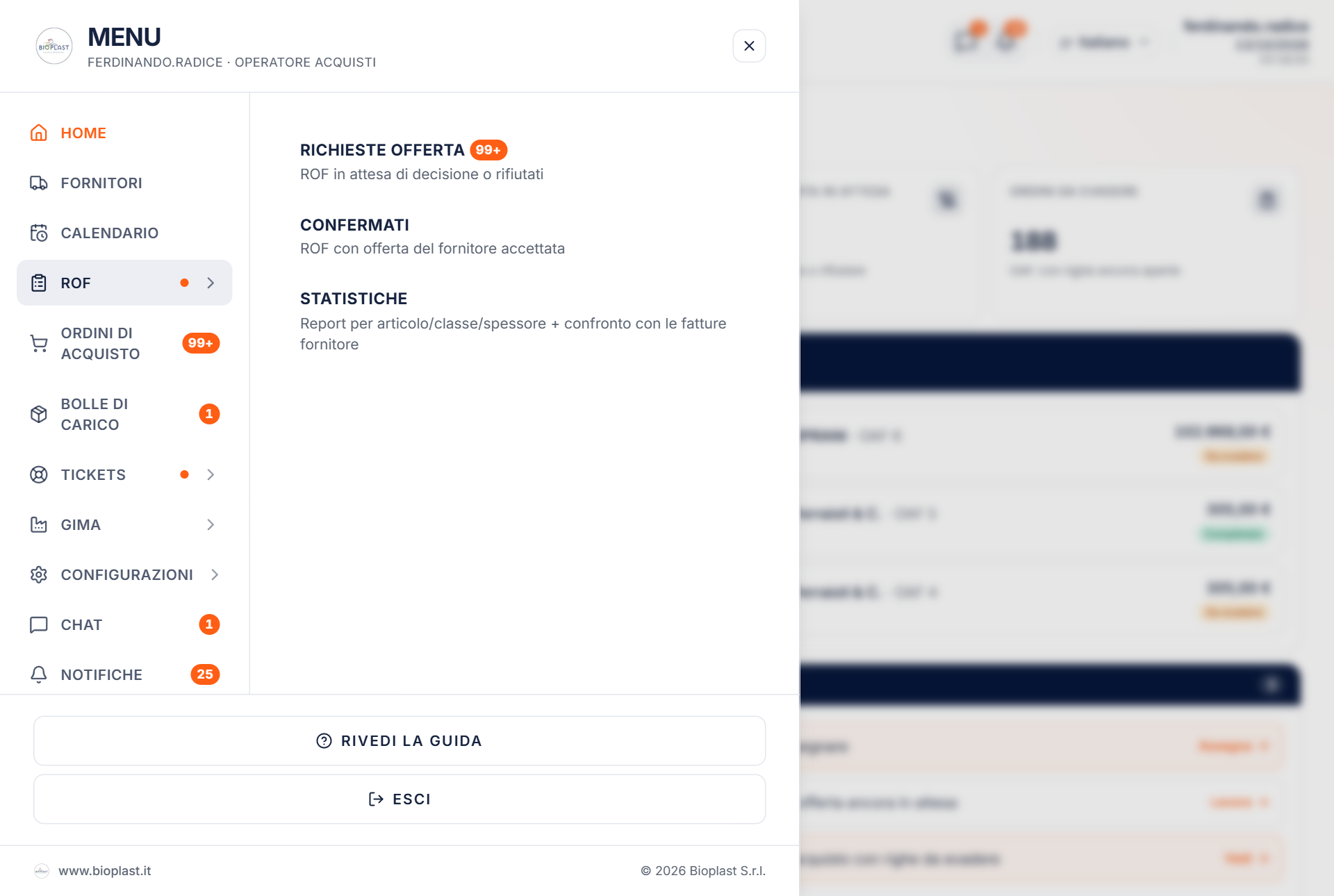
- Messaggistica interna fra operatori: canali di reparto e messaggi diretti ai colleghi degli altri uffici. Il pallino verde indica chi è online. Fornitori e clienti non la vedono.
- Notifiche (🔔)
- Gli avvisi su ciò che richiede la tua attenzione: nuove prenotazioni dei fornitori, PDF della bolla pronto, credenziali inviate, ticket. Il numero rosso è quanti non ne hai ancora letti.
- Lingua (🌐)
- Cambia la lingua dell'interfaccia; la scelta resta salvata per i prossimi accessi.
Suggerimento
I pallini e i numeri accanto alle voci di menu dicono quante cose ti aspettano in ogni sezione: un numero sulle sotto-voci (per esempio i ticket da assegnare), un pallino sulla voce principale che li contiene.
Un principio da tenere a mente
Il portale orchestra prenotazioni, esiti delle offerte, bolle e documentazione, ma non sostituisce il gestionale: le modifiche vere ai documenti (righe, prezzi di listino, anagrafiche) si fanno su Arca Evolution. Dove serve, nelle pagine trovi l'avviso «Per modifiche all'ordine operare su Arca Evolution».
La home
Il cruscotto del reparto
La home è il colpo d'occhio sul reparto. In alto quattro riquadri numerici, ciascuno cliccabile per saltare alla sezione corrispondente; sotto, i grafici e i widget di riepilogo.
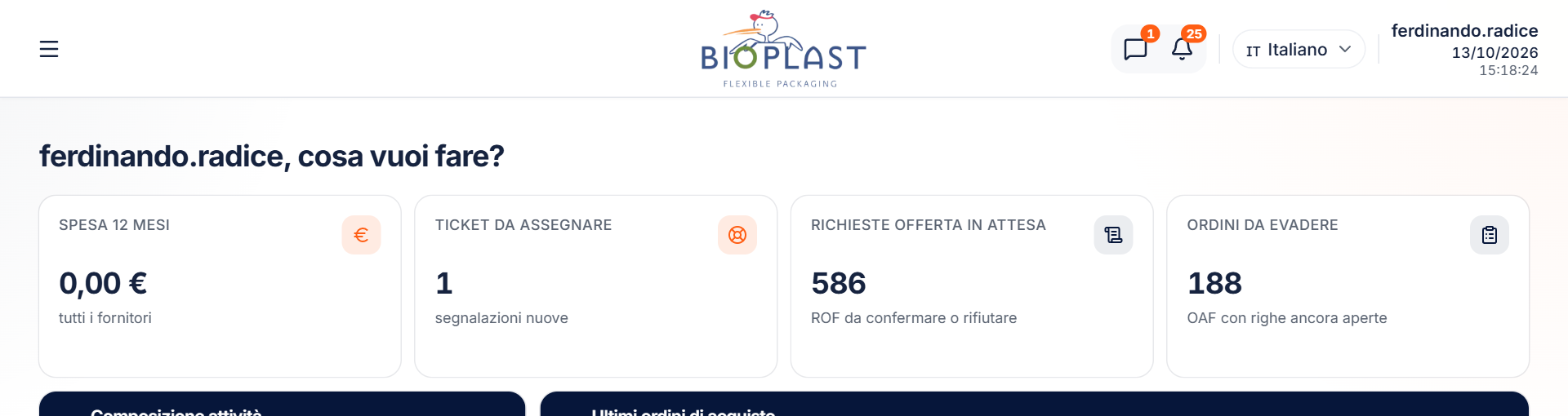
- Spesa 12 mesi
- La somma degli importi fatturati dai fornitori negli ultimi dodici mesi. Porta alle statistiche delle richieste d'offerta.
- Ticket da assegnare
- Le segnalazioni nuove ancora senza operatore; si evidenzia quando ce n'è almeno una. Porta all'Assistenza.
- Richieste offerta in attesa
- Le richieste d'offerta ancora da confermare o rifiutare. Porta alle Richieste d'offerta.
- Ordini da evadere
- Gli ordini d'acquisto con righe ancora aperte. Porta agli Ordini di acquisto.
Più in basso: la «Composizione attività» (quante richieste d'offerta, ordini d'acquisto, bolle di carico e fatture negli ultimi 12 mesi), gli ultimi ordini d'acquisto, gli articoli più arrivati e soprattutto il riquadro «Da fare» — l'elenco dinamico delle cose aperte (ticket da assegnare, tuoi ticket in attesa di risposta, richieste d'offerta da gestire, ordini da evadere), ognuna con la scorciatoia alla schermata giusta. Quando non c'è nulla in sospeso leggi «Tutto in ordine».
Fornitori
Anagrafiche e accesso al portale
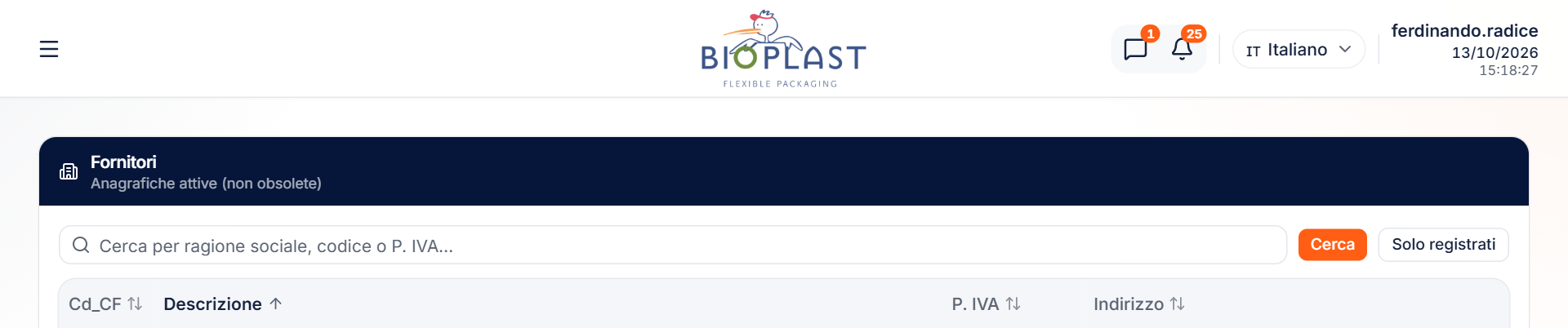
L'elenco raccoglie le anagrafiche dei fornitori. Cerca per ragione sociale, codice o partita IVA e premi «Cerca»; il toggle «Solo registrati» mostra chi ha già l'accesso al portale. Clicca le intestazioni di colonna per ordinare. Una riga in rosso, con il badge «Bloccato», segnala un account sospeso.
Aprendo un fornitore vedi i suoi dati, lo stato dell'account e la sezione «Documenti»: le filiere richiesta d'offerta → ordine d'acquisto → bolla di carico del fornitore, con ricerca per numero, filtri a chip per fase e il pulsante «Apri» che porta alla richiesta o all'ordine.
La card «Registrazione» raccoglie le azioni sull'accesso al portale. Quali vedi dipende dallo stato dell'account:
- Registra
- Compare se il fornitore non ha ancora un accesso. Nel dialog l'email è già compilata con quella anagrafica; la password è facoltativa (se la lasci vuota viene generata in automatico, senza caratteri ambigui come 0/O/1/l). Alla conferma l'account è subito attivo, le credenziali partono via email e a schermo vedi email e password temporanea con il pulsante «Copia»: dopo la chiusura la password non è più visibile.
- Recupera password
- Invia al fornitore un link per impostare una nuova password (valido 1 ora). Non viene mai spedita una password in chiaro.
- Cambia email
- Invia al fornitore un link (valido 2 ore) per scegliere un nuovo indirizzo di accesso. La nuova email non può essere già usata da un altro account.
- Blocca / Sblocca
- Il blocco richiede una motivazione obbligatoria: il fornitore, al login, vedrà quella spiegazione e il pulsante per uscire. Lo sblocco riattiva l'accesso dal banner rosso del dettaglio.
Nota
Un fornitore risulta «registrato» quando ha un contatto di accesso collegato: è quell'email che userà per entrare nel portale. Tutte le azioni sull'account (registrazione, blocco, reset, cambio email) restano tracciate nel registro attività.
Calendario consegne
Appuntamenti di consegna dei fornitori
Il calendario mostra, mese per mese, tutti gli appuntamenti di consegna dei fornitori. Ogni appuntamento è una tessera colorata in base allo stato, con la ragione sociale del fornitore. Usa le frecce per cambiare mese, il filtro «Tutti i fornitori» per isolarne uno e il selettore di magazzino (Entrambi / Bioplast / GIMA).
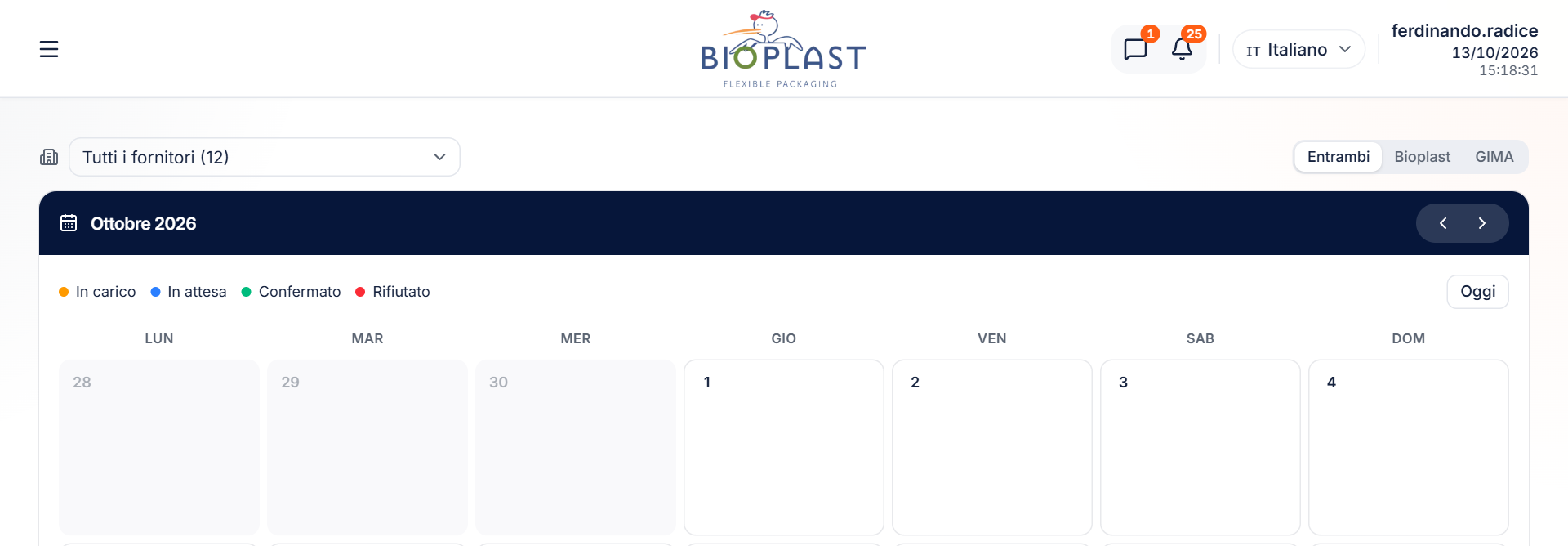
- In attesa (blu)
- Lo stato iniziale: la prenotazione è stata fatta (dal fornitore o da te) ma non è ancora stata confermata da Bioplast. Non occupa lo slot orario.
- In carico (giallo)
- Presa in carico, in lavorazione. Occupa lo slot: blocca la sovrapposizione di altri appuntamenti.
- Confermato (verde)
- Appuntamento approvato. Occupa lo slot.
- Rifiutato (rosso)
- Appuntamento annullato. Libera lo slot e, se lo rifiuti tu, il fornitore ne viene avvisato.
Per creare un appuntamento clicca un giorno del calendario (o usa «Prenota consegna» da un ordine): si apre il dialog «Nuovo appuntamento».
- 1Scegli l'ordine d'acquisto: puoi prenotare solo ordini con righe ancora evadibili. Se parti da un ordine, è già selezionato.
- 2Scegli il giorno e la fascia oraria fra quelle ammesse dal magazzino di quell'ordine (vedi la nota sotto).
- 3Indica il tipo di mezzo (furgone, motrice, bilico, autotreno, container…) e il numero di pedane: sono entrambi obbligatori.
- 4Spunta le righe da consegnare e la quantità per ciascuna: il portale mostra, riga per riga, quanto è ancora «Disponibile» (evadibile meno quello già calendarizzato su altri appuntamenti) e non ti lascia superarlo.
- 5Salva: l'appuntamento nasce «In attesa» di conferma. I campi mancanti restano evidenziati in rosso finché non li compili.
Fasce orarie per magazzino
Le prenotazioni sono ammesse solo in fasce fisse: Bioplast accetta la mattina 09:00–12:00; GIMA accetta 08:00–13:00 oppure 14:00–16:00. Un orario fuori fascia viene rifiutato con l'elenco delle fasce disponibili.
Attenzione
Sullo stesso magazzino non possono sovrapporsi due appuntamenti «Confermati» o «In carico»: il portale lo impedisce. Gli slot occupati solo da appuntamenti «In attesa» restano invece prenotabili.
Aprendo un appuntamento (dalla tessera del calendario) entri nel suo dettaglio, dove lo gestisci completamente:
- Cambiare lo stato (In attesa / In carico / Confermato / Rifiutato) con un aggiornamento immediato.
- Modificare la logistica: data, ora, tipo di mezzo e numero di pedane.
- Modificare le righe e le quantità in consegna, finché non è stata emessa la bolla.
- Collegare una bolla di carico già esistente, cercandola per numero, riferimento, fornitore o data.
- Caricare, rinominare, scaricare ed eliminare i documenti allegati in PDF (fino a 15 MB l'uno), scegliendone la categoria.
- Spuntare la «Verifica documentale»: la checklist delle categorie di documenti obbligatori, da confermare «Completo» o rifiutare con motivo.
- Vedere l'ordine collegato con le righe prese in questo appuntamento e le altre consegne parziali dello stesso ordine.
- Generare il PDF della bolla di carico dalle righe prenotate (ricevi notifica ed email quando è pronto).
Richieste d'offerta
Esiti, prezzi e trasformazione in ordine
Le richieste d'offerta sono le proposte di prezzo chieste ai fornitori e nate dal portale. Qui le gestisci dall'arrivo fino alla conferma e alla trasformazione in ordine d'acquisto. L'elenco principale mostra le richieste ancora «In attesa» e quelle «Rifiutate»; le confermate stanno nella loro sezione.
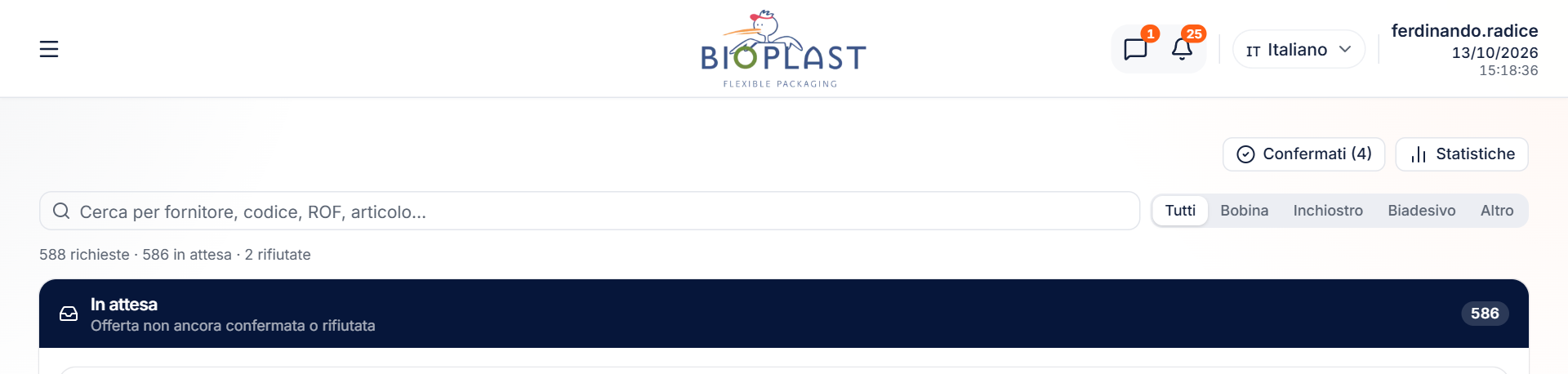
Cerca per fornitore, codice, numero della richiesta o articolo. Il filtro per tipo di merce distingue le richieste in base all'articolo, con un colore per ciascun tipo:
- Bobina (blu)
- Articoli della classe 02.
- Inchiostro (viola)
- Articoli della classe 07.
- Biadesivo (ambra)
- Articoli della classe 06.
- Altro (grigio)
- Ogni altra tipologia di articolo.
Ogni riga dell'elenco porta fornitore e numero della richiesta, la data, il numero di articoli, il badge del tipo merce, il badge dell'esito e, se la richiesta è già diventata un ordine, un badge che lo segnala. Il pulsante «Confermati» apre l'elenco delle offerte accettate (distinte fra «pronte» e «già diventate ordine»); «Statistiche» apre i report descritti più avanti.
Aprendo una richiesta, un banner in alto ne ricorda lo stato. Nella card «Righe merce» vedi gli articoli con quantità, prezzo unitario e totale.
- 1Se un prezzo va corretto, clicca il prezzo unitario della riga (modificabile solo finché la richiesta è «In attesa»): compare un campo in cui digiti il valore; Invio salva, Esc annulla. Il totale della riga si ricalcola da solo.
- 2Ogni ritocco resta registrato nella card «Storico modifiche prezzo», con prezzo vecchio barrato, prezzo nuovo, operatore e data/ora.
- 3Scegli «Conferma offerta» per accettarla, oppure «Rifiuta»: al rifiuto le righe bobina e biadesivo vengono azzerate (quantità evadibile a zero) e la richiesta risulta rifiutata.
- 4Da una richiesta confermata e non ancora evasa usa l'azione «Diventa un ordine» per generare l'ordine d'acquisto al fornitore: al termine vieni portato direttamente sull'ordine creato.
Attenzione
Trasformare una richiesta d'offerta in ordine non è reversibile: una richiesta già evasa in ordine non si può più riaprire né rifiutare (leggi «Evasa in ordine — non riapribile»). Una richiesta confermata ma non ancora evasa, invece, può essere riaperta e riportata «In attesa».
La pagina «Statistiche» offre due strumenti distinti per analizzare gli acquisti.
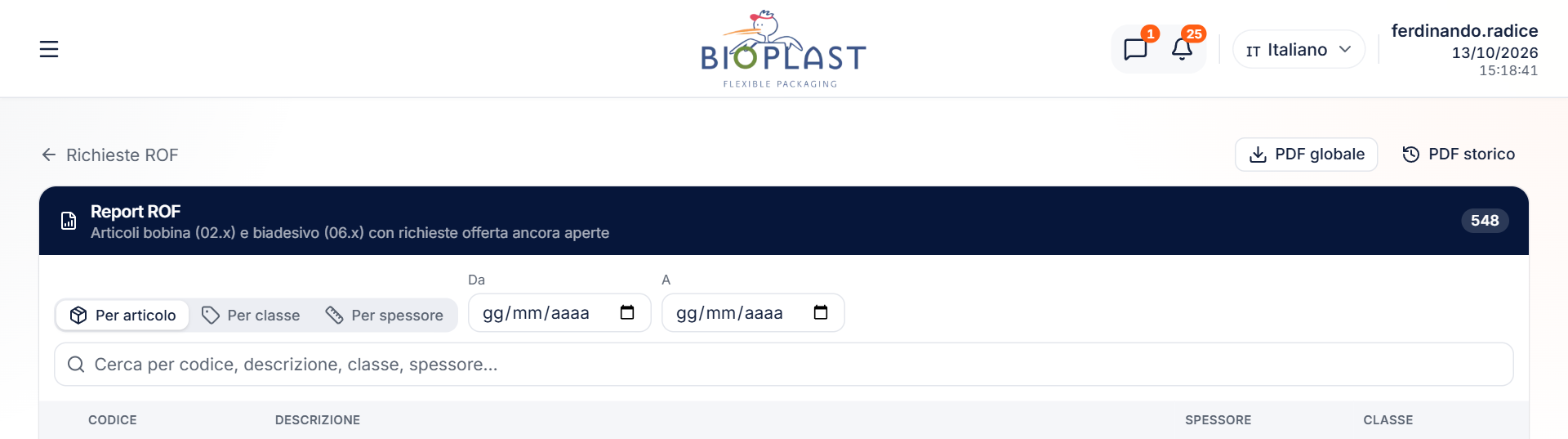
- Report richieste d'offerta
- Gli articoli bobina e biadesivo con richieste d'offerta ancora aperte, visti «per articolo», «per classe» o «per spessore». Filtri per intervallo di date e ricerca, con esportazione PDF globale e storico. Espandendo una riga arrivi fino alle singole richieste d'offerta (attive o storico), con prezzi al quarto decimale e quantità evadibile.
- Confronto offerte ↔ fatture
- Per ogni articolo mette a confronto gli ultimi prezzi offerti dai fornitori nelle richieste d'offerta degli ultimi 12 mesi con l'ultima fattura ricevuta. Il prezzo della fattura è verde se la migliore offerta è più bassa, rosso se è più alta: un semaforo immediato per capire se stai spuntando condizioni migliori di quanto paghi.
Ordini di acquisto
Righe da evadere e prenotazione consegne
L'elenco mostra gli ordini d'acquisto di tutti i fornitori che hanno ancora righe da evadere. Ogni card riporta fornitore, numero documento, consegna prevista, quante righe sono prenotabili e la quantità disponibile; il pulsante «Prenota» apre al volo il dialog del nuovo appuntamento con l'ordine già selezionato.

Aprendo un ordine vedi la testata (data, consegna prevista, riferimento, magazzino, fornitore, pagamento, totale) e la card «Righe dell'ordine», dove per ogni articolo leggi tre quantità:
- Ordinato
- La quantità complessiva dell'ordine.
- Da evadere
- Quanto resta da ricevere.
- Evaso
- Quanto è già arrivato con le bolle.
Più in basso, la card «Appuntamenti di consegna» elenca le prenotazioni collegate all'ordine (data/ora, stato, pedane, mezzo, magazzino, con l'indicazione se la bolla di carico è già stata emessa) e ti permette di aprire ogni appuntamento o di crearne uno nuovo con «Prenota consegna».
Bolle di carico
L'arrivo della merce
Le bolle di carico registrano l'arrivo della merce dai fornitori. L'elenco raccoglie quelle collegate a un appuntamento; cerca per numero, riferimento o magazzino.

Nel dettaglio di una bolla trovi la testata (documento, numero, data, riferimento, fornitore, totale) e quattro blocchi che ricostruiscono da dove arriva la merce:
- Ordini di origine
- Gli ordini d'acquisto da cui sono state prelevate le righe, con collegamento al dettaglio.
- Prenotazioni agganciate
- Gli appuntamenti di consegna collegati alla bolla (data, stato, pedane, mezzo, magazzino).
- Righe della bolla
- Gli articoli ricevuti, con indicazione dell'ordine e della riga di origine, quantità, prezzo e totale.
- Allegati
- I documenti collegati alla bolla, compreso il PDF generato dall'appuntamento.
GIMA
Magazzino GIMA e suoi operatori
La sezione GIMA raccoglie ciò che riguarda il secondo magazzino, con due voci: il calendario dedicato e la gestione dei suoi operatori.
- Calendario
- È lo stesso calendario delle consegne, ma bloccato sul solo magazzino GIMA: vedi solo gli appuntamenti e gli ordini di GIMA e il selettore di magazzino è nascosto. Le fasce ammesse sono 08:00–13:00 e 14:00–16:00.
- Operatori
- L'elenco degli operatori GIMA gestiti dall'ufficio acquisti: cerca per nome, codice, email o ruolo, ordina dalle intestazioni, vedi lo stato (Attivo / Disabilitato) di ciascuno.
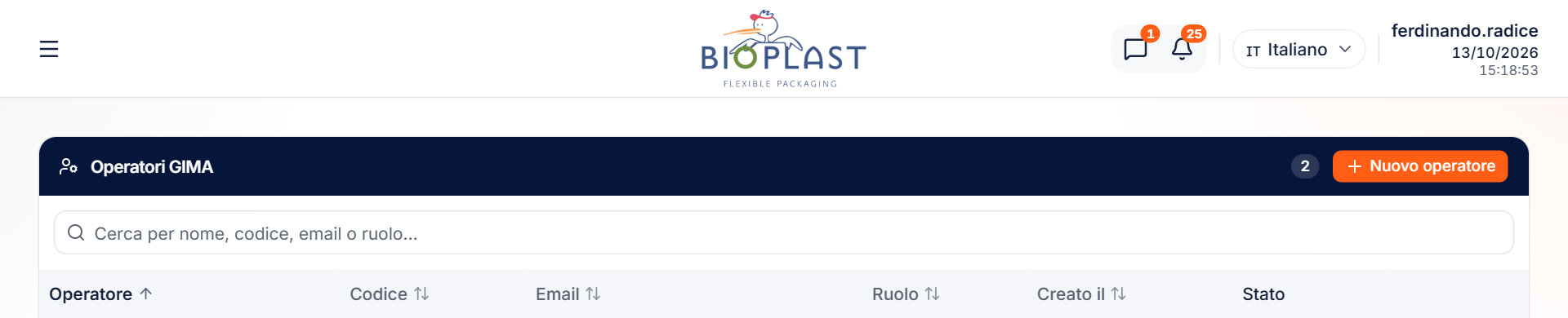
- 1In «Operatori» premi «Nuovo operatore».
- 2Inserisci nome, cognome, codice operatore, ruolo (testo libero, es. «Responsabile stampa») ed email: nome, cognome, codice ed email sono obbligatori, e l'email non può essere già usata da un cliente o da un altro fornitore.
- 3Lascia la password vuota per generarla in automatico (minimo 8 caratteri) e spunta «Invia una email con le credenziali».
- 4Alla conferma vedi email e password temporanea con il pulsante «Copia».
Dal dettaglio di un operatore puoi in seguito modificarne i dati, impostare una nuova password (il pulsante «Genera» ne crea una casuale) o inviargli un link di recupero valido 1 ora con cui la sceglie lui, e «Disabilitare» o «Abilitare» l'accesso. Ogni operazione resta tracciata nel registro attività.
Assistenza
Ticket, anche sugli appuntamenti
Le segnalazioni del reparto sono le richieste di aiuto dei fornitori, spesso legate a un appuntamento di consegna. Sono divise in tre viste:

- Da assegnare
- Le segnalazioni nuove senza operatore: dal menu «Assegna a…» le prendi tu o le giri a un collega.
- Miei aperti
- I ticket presi in carico da te e ancora da chiudere; quelli in attesa di una tua risposta sono evidenziati con il badge «Da rispondere».
- Miei chiusi
- Lo storico dei ticket che hai risolto.
Nel dettaglio di un ticket vedi la descrizione iniziale con gli allegati, puoi assegnarlo o riassegnarlo, cambiarne lo stato (Aperto / In lavorazione / Risolto / Chiuso) e rispondere nel thread, allegando foto o PDF (fino a 5 file, 8 MB l'uno).
Nota
Quando una segnalazione riguarda un singolo appuntamento la trovi anche in fondo alla pagina di quell'appuntamento, nel widget «Ticket / Segnalazioni»: lì puoi rispondere al fornitore, cambiare stato e assegnarla senza uscire dalla consegna. Un ticket risolto o chiuso blocca nuovi messaggi dal lato del fornitore.
Configurazioni e strumenti
Email, chat, notifiche
In «Configurazioni → Email» imposti come il portale invia le comunicazioni del reparto. La pagina ha due blocchi gemelli, «Reparto acquisti» e «Logistica GIMA», ciascuno con gli stessi controlli:
- Destinatari (A / CC / CCN)
- L'elenco degli indirizzi a cui arrivano le comunicazioni del reparto. Per ogni riga scegli il tipo — A (destinatario principale), CC (in copia), CCN (copia nascosta) —, l'email e lo switch «Attivo»; «Aggiungi» crea una nuova riga, il cestino la rimuove.
- Email di simulazione
- Quando è attiva, tutte le comunicazioni (comprese quelle verso i clienti) vengono dirottate su un unico indirizzo di prova e nessuna raggiunge i destinatari reali. Utile per le prove; un banner ambra ti ricorda che è accesa.
- Blocca invio ai clienti
- Diverso dalla simulazione: sopprime del tutto le email e le notifiche dirette ai clienti, invece di dirottarle. Un banner rosso avvisa quando è attivo.
Le modifiche si salvano dalla barra «Salva configurazione» in fondo (disabilitata se l'email di simulazione non è un indirizzo valido). Chat e Notifiche restano sempre a portata dalla barra in alto: la prima per scrivere ai colleghi, la seconda per rivedere tutti gli avvisi con i filtri Nuove / Tutte / Archiviate.
Glossario
I termini che trovi nel portale
- Appuntamento di consegna
- La prenotazione con cui si fissano data, ora, mezzo e righe per la consegna della merce.
- Magazzino
- Il luogo di consegna: Bioplast oppure GIMA, con fasce orarie e calendari distinti.
- Disponibilità di una riga
- La quantità ancora prenotabile: quella da evadere meno quella già fissata su altri appuntamenti. Impedisce di prenotare più merce del dovuto.