
Guida all'uso
Manuale Cliente
BioOrder è il portale con cui dialoghi con Bioplast: chiedi un preventivo, trasformi l'offerta in ordine, segui la produzione e le spedizioni, controlli lo scadenzario e apri richieste di assistenza — tutto nello stesso posto, in tempo reale con il gestionale di Bioplast. Qui trovi, sezione per sezione, cosa fa ogni schermata e come svolgere le operazioni di tutti i giorni.
Introduzione e accesso
Login, recupero password, app e notifiche
Il portale è pensato per il referente acquisti o l'ufficio del cliente. Ogni azienda vede soltanto i propri documenti: preventivi, ordini, bolle, fatture e articoli a listino. Nessun altro cliente può vedere i tuoi dati, e tu non vedi i loro.
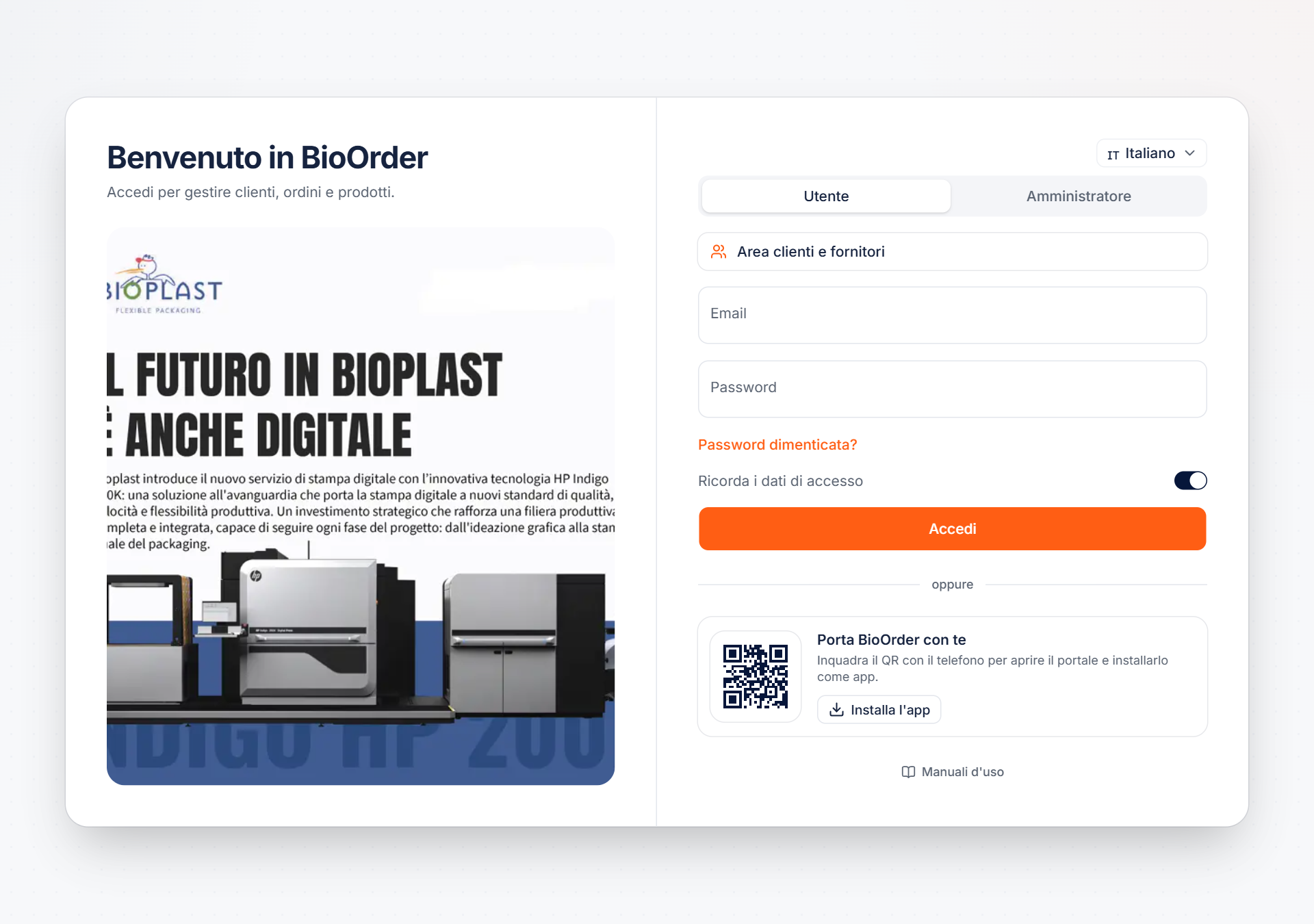
Apri l'indirizzo del portale fornito da Bioplast e accedi con email e password. Dalla stessa pagina puoi recuperare la password e, se è la prima volta, richiedere l'accesso.
- Recupera password
- Se hai dimenticato la password, ricevi un codice di verifica via email: lo digiti e imposti subito una nuova password.
- Prima registrazione
- La richiesta di accesso viene verificata dall'amministrazione Bioplast; ricevi un'email quando l'account è attivo e puoi entrare.
- QR code
- Nella pagina di accesso c'è un QR code: inquadralo con il telefono per aprire il portale già pronto per l'installazione come app.
Installa BioOrder come app (PWA)
Il portale si può installare come applicazione: si apre più in fretta e riceve le notifiche anche da chiuso. Su Android/Chrome compare da sola la finestra «Installa BioOrder»; su iPhone/Safari usa Condividi → «Aggiungi a Home»; su computer (Chrome/Edge) c'è l'icona «Installa» nella barra degli indirizzi.
Alla prima apertura, o dalla pagina Notifiche, puoi attivare le notifiche push: riceverai un avviso quando un preventivo è pronto, un ordine viene confermato, la merce parte o arriva una fattura.
La guida iniziale
Al primo ingresso parte una breve simulazione con dati finti che ti accompagna nel percorso completo — richiesta di preventivo, offerta, ordine, bolla e scadenza — così vedi subito come si incastrano le sezioni, senza toccare i tuoi dati veri. Puoi rivederla quando vuoi: apri il menu (☰) e, in fondo, tocca «Rivedi la guida».
Orientarsi nell'app
Barra in alto, menu e home
Tutta la navigazione passa dalla barra in alto e dal menu, presenti in ogni pagina.
- Logo Bioplast
- In alto: riporta sempre alla Home.
- Menu (☰)
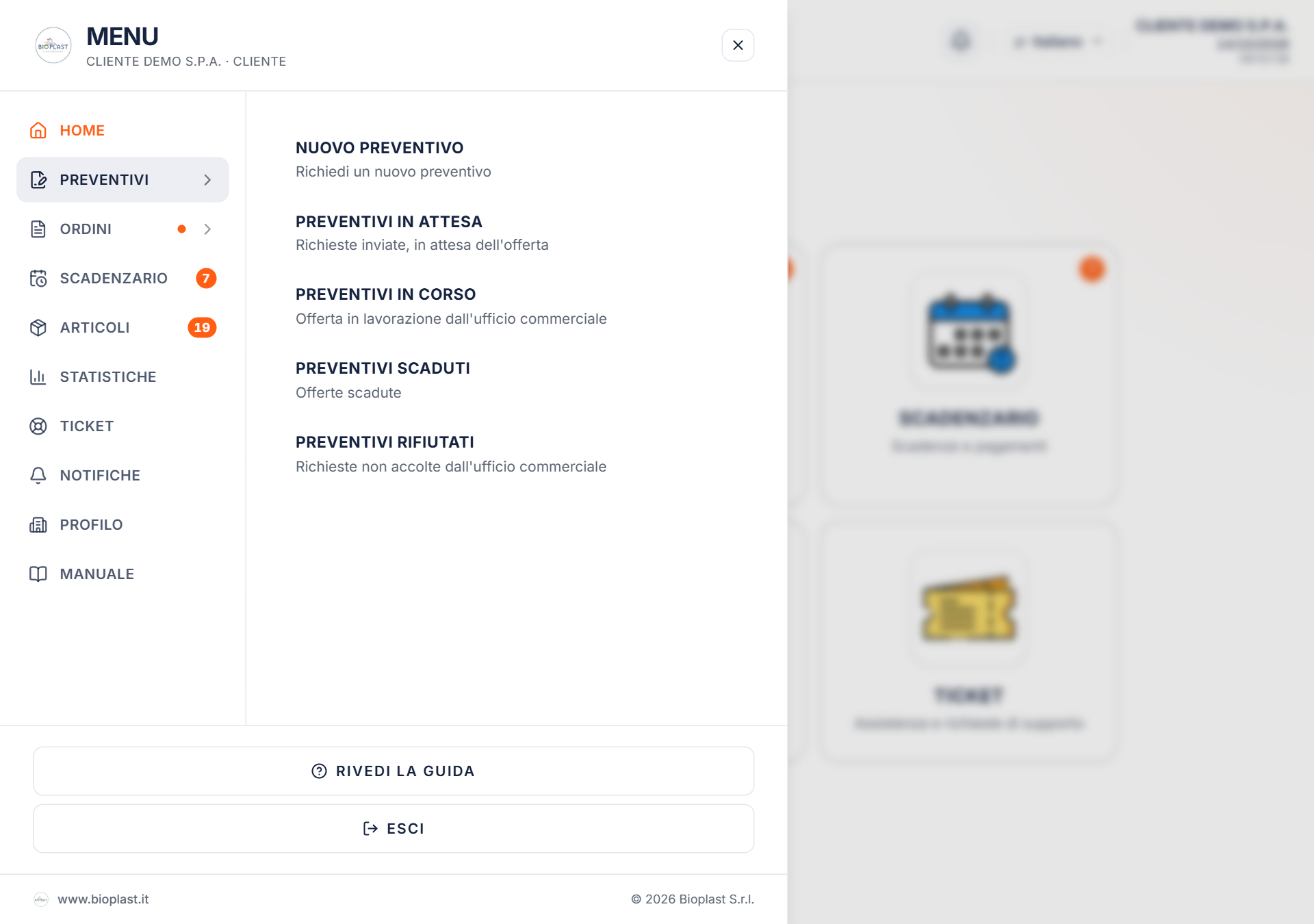
- In alto a sinistra: apre la navigazione completa. Due colonne — a sinistra le sezioni, a destra le sotto-voci della sezione scelta.
- Campanello (🔔)
- Il pallino arancione indica quante notifiche non hai ancora letto; toccalo per aprirle.
- Menu utente
- Le iniziali della tua azienda, con la data corrente e il comando «Esci».
Suggerimento
Accanto alle voci di menu compaiono i contatori: un pallino arancione sulla voce-sezione significa che c'è qualcosa di nuovo in una sotto-voce; un numero sulla sotto-voce indica quanti elementi contiene (es. «Scadenzario 7», «Articoli 19»).
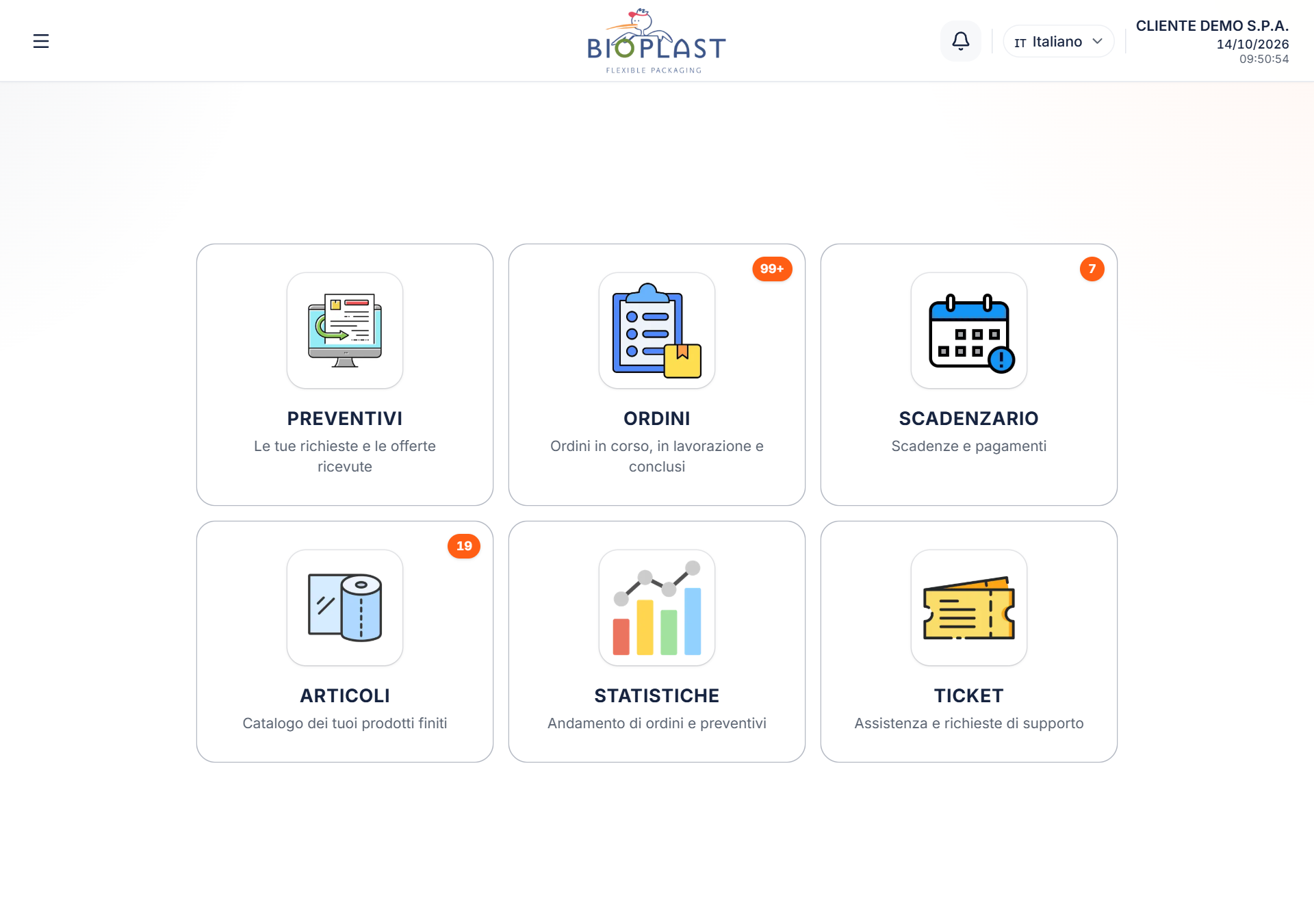
La Home raccoglie le card delle sezioni principali — Preventivi, Ordini, Scadenzario, Articoli, Statistiche, Ticket — ognuna con il proprio contatore. Quando hai una scheda tecnica lasciata a metà o attività recenti, in cima compaiono anche delle azioni rapide che ti riportano dove eri.
Su telefono e tablet
Il layout si adatta da solo: le card si impilano, le tabelle diventano schede scorrevoli e il menu occupa tutta la pagina. Tutte le funzioni restano disponibili.
Preventivi
Dalla richiesta all'offerta valida
Il preventivo è la richiesta di un'offerta. Il percorso è sempre lo stesso: invii la richiesta → l'ufficio commerciale prepara l'offerta → l'offerta diventa valida → la trasformi in ordine.
Da «Nuovo preventivo» hai due strade per chiedere un'offerta:
- Da un articolo a listino
- Scegli un tuo prodotto finito già esistente e indichi la quantità. È la strada più rapida per riordinare qualcosa che hai già.
- Da una scheda tecnica
- Per un prodotto nuovo o da riquotare: compili la scheda tecnica completa (vedi la sezione dedicata).
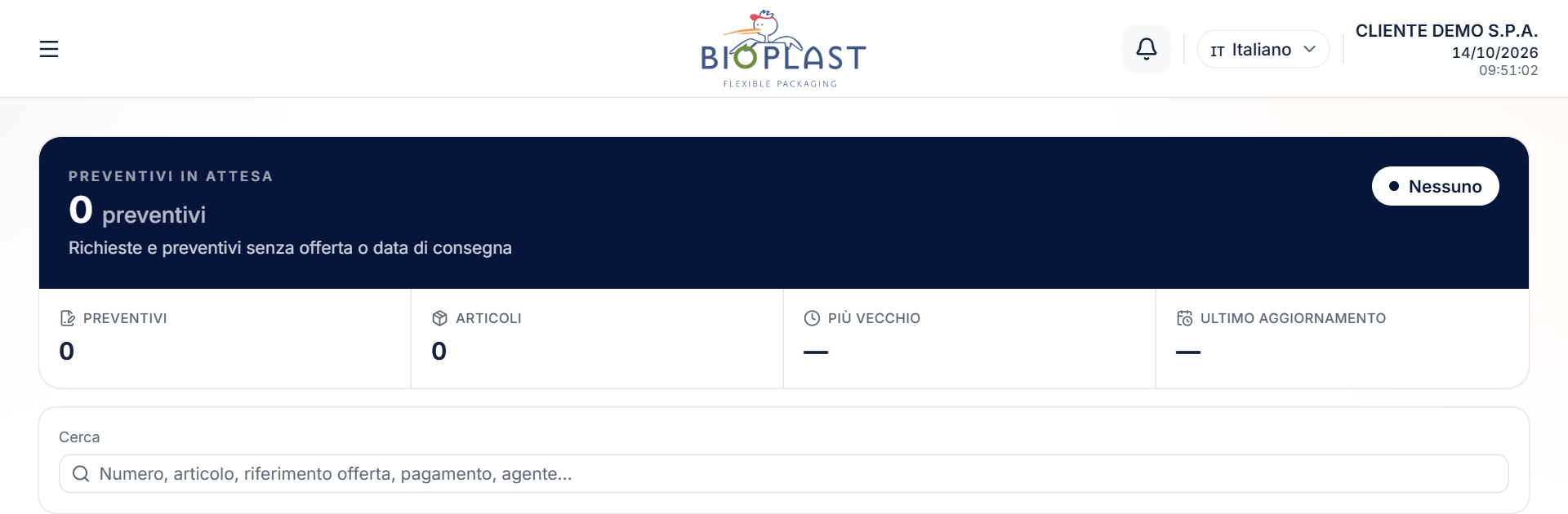
I preventivi sono raccolti in più liste, una per fase. Ogni riga mostra l'origine (scheda tecnica o articolo), la data, le righe, la quantità, la validità e lo stato; un badge «novità» segnala i preventivi che non hai ancora aperto.
- In attesa
- Richieste inviate, ancora senza offerta o senza data di consegna.
- In corso
- L'ufficio commerciale sta preparando l'offerta.
- Scaduti
- Offerte con validità superata: si possono chiedere in rinnovo.
- Rifiutati
- Richieste che l'ufficio commerciale non ha accolto, con la motivazione.
Aprendo un preventivo vedi, in testa, lo stato dell'offerta; sotto, la catena di tracciabilità del documento, le righe con i prezzi a scaglione di quantità, la scheda tecnica o l'articolo allegati e il pulsante «Segnala un problema».
- In attesa dell'offerta
- Richiesta ricevuta, offerta in preparazione.
- Offerta valida
- Puoi trasformarla in una richiesta d'ordine finché resta valida.
- Scaduta
- Validità superata: richiedi il rinnovo con «Rinnova».
- Non accolta
- La richiesta è stata rifiutata; trovi la motivazione.
La scheda tecnica
Il modulo per un prodotto nuovo
La scheda tecnica riproduce fedelmente il modulo cartaceo Bioplast e serve a descrivere un prodotto nuovo o da riquotare. Tutti i campi sono obbligatori. Puoi compilarla in due modi.
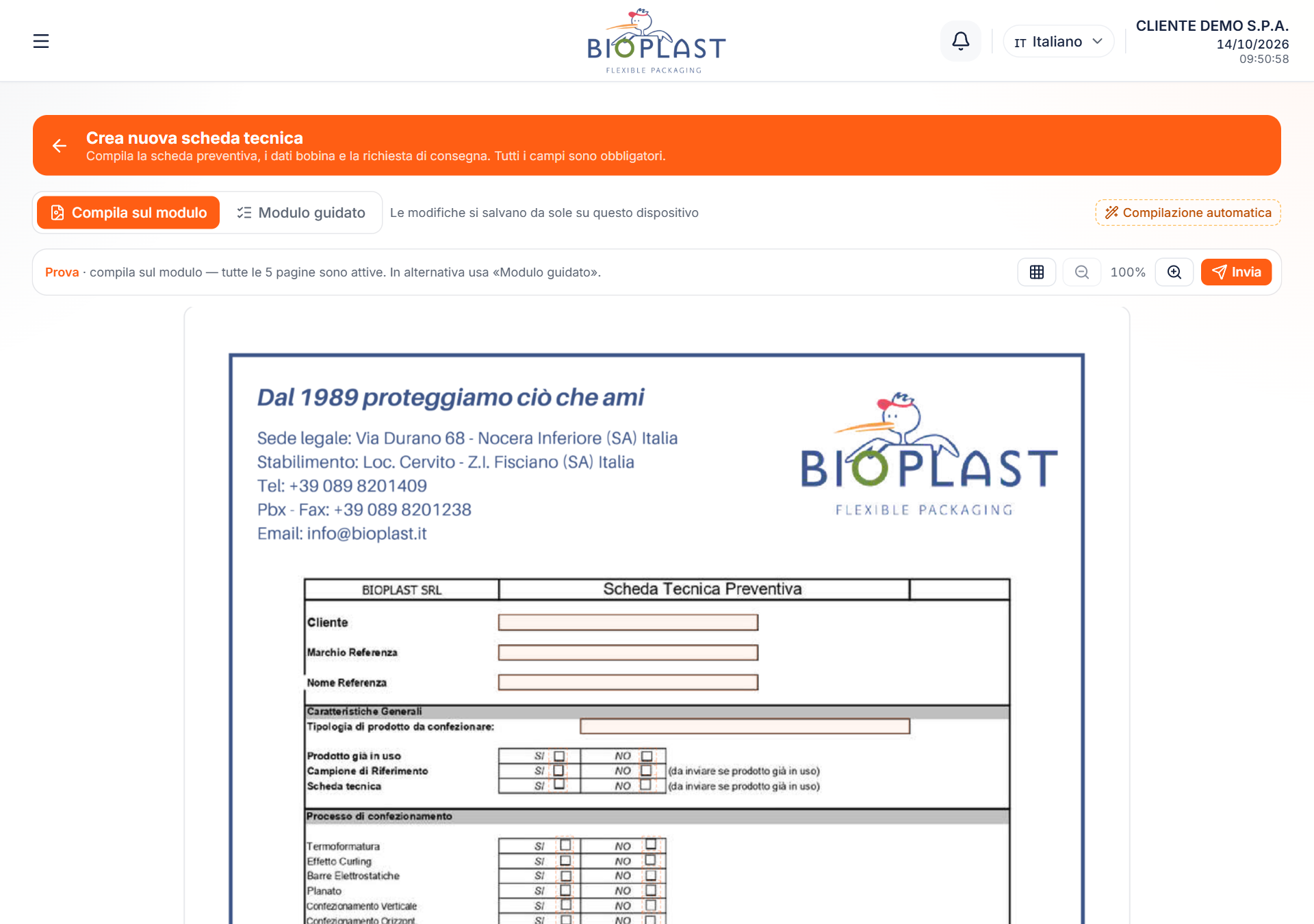
- Compila sul modulo
- Il modulo intero da scorrere e compilare direttamente, come sulla carta.
- Modulo guidato
- Sette passi in sequenza, uno schermo alla volta, con il controllo dei campi mancanti a ogni passo.
- 1Intestazione: i dati della richiesta.
- 2Processo di confezionamento.
- 3Macchina di confezionamento.
- 4Struttura dell'imballo e della bobina.
- 5Dati tecnici della bobina.
- 6Richiesta di consegna merce.
- 7Firma e invio.
Suggerimento
Le modifiche si salvano da sole su quel dispositivo: puoi chiudere e riprendere più tardi senza perdere nulla. Il pulsante «Compilazione automatica» precompila i campi già noti.
Con «Firma e invio» compare la finestra dei termini e condizioni: toccando «Ho letto e accetto», la scheda parte verso Bioplast e crea la richiesta di preventivo.
Ordini
Dal listino alla consegna
«Crea nuovo ordine» è il tuo listino ordinabile: raccoglie tutte le righe dei preventivi con un'offerta ancora valida. Per ciascuna vedi il codice articolo, il preventivo di origine e il prezzo per fascia di quantità (la fascia migliore è segnata con ★).
- 1Su un articolo scegli «Configura e ordina» e indica la quantità: il prezzo si aggiorna in base allo scaglione.
- 2Aggiungi altri articoli se vuoi: l'ordine può contenere più righe, anche da preventivi diversi.
- 3Indica la destinazione di consegna, scegliendo una delle tue sedi.
- 4Spunta «Ho letto i termini e condizioni di acquisto».
- 5Rivedi il riepilogo e invia: nasce una richiesta d'ordine.
Termini e condizioni
Entrando in «Crea nuovo ordine» compare una finestra con le condizioni di acquisto da accettare per proseguire. Per un nuovo preventivo o una scheda tecnica, invece, le condizioni si accettano al momento dell'invio. In ogni caso trovi il link «Rileggi termini e condizioni» per riaprirle quando vuoi, senza ripartire da capo.
Gli ordini sono divisi in liste per fase; i filtri per numero, intervallo di date e condizione di pagamento aiutano a trovarli, e in alto trovi i totali (numero ordini, articoli, valore, residuo da evadere). La tabella si espande riga per riga per mostrare quantità ordinata, evasa e residua.
- In corso
- Richieste d'ordine ricevute, in attesa di elaborazione da parte di Bioplast.
- In lavorazione
- Ordini confermati, attualmente in produzione.
- Chiusi
- Ordini spediti, con bolle e documenti di trasporto.
Aprendo un documento la pagina si adatta al tipo: una richiesta d'ordine mostra le righe in attesa di conferma; un ordine confermato mostra per ogni riga lo stato di avanzamento (non iniziato, in lavorazione, concluso); una bolla mostra colli, quantità spedita e trasportatore; una fattura mostra importo, scadenza e collegamento allo scadenzario.
Nota
I dettagli interni di produzione non sono esposti: vedi se una riga è non iniziata, in lavorazione o conclusa, non le fasi di officina.
Articoli
Il tuo catalogo di prodotti finiti
La sezione Articoli è il catalogo dei prodotti finiti intestati alla tua azienda presso Bioplast.
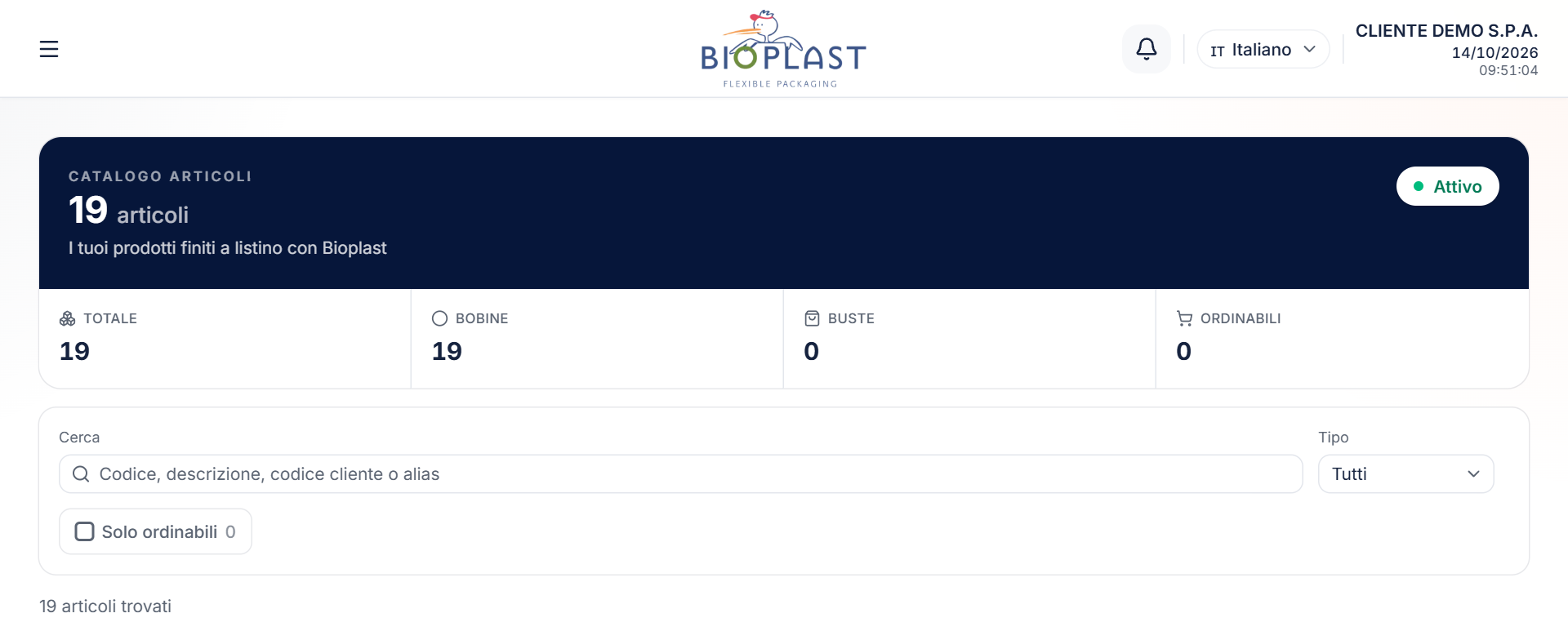
- Cerca per codice Bioplast (es. PF.14928), per descrizione oppure con il tuo codice cliente / alias.
- Filtra per tipo (Bobina / Busta) e spunta «Solo ordinabili» per vedere ciò che puoi ordinare subito.
- Ogni card mostra il codice Bioplast con il tuo codice cliente, il tipo e le specifiche principali (base, spessore, peso, diametro esterno).
«Scheda completa» apre il dettaglio dell'articolo: anagrafica, dati bobina, specifiche estese e il pulsante «Segnala un problema».
Scadenzario
Fatture e scadenze di pagamento
Lo scadenzario raccoglie fatture, note di credito e le relative scadenze di pagamento.
- In testa: totale da pagare, importo scaduto, numero di scadenze aperte e la prossima scadenza.
- Cerca per numero fattura o descrizione; filtra per stato (Da pagare / Scadute / Pagate / Tutte).
- Ogni riga mostra documento, data di scadenza, importo e stato (in scadenza, scaduta da N giorni, insoluta, pagata) e si espande per il dettaglio.
- Da ogni riga puoi aprire il documento o «Segnalare un problema».
Statistiche
L'andamento degli ultimi 12 mesi
La pagina Statistiche riassume l'andamento della tua azienda negli ultimi 12 mesi.
- Spesa fatturata per mese e richieste d'ordine per mese, in grafici a barre.
- «Dalla richiesta all'ordine»: quante richieste di preventivo, quanti preventivi ricevuti e quante richieste d'ordine, con il tasso di conversione.
- «Attività documenti»: richieste d'ordine, ordini in lavorazione, spedizioni e fatture del periodo.
- Gli articoli più ordinati per quantità.
Ticket e assistenza
Segnalare un problema
Per qualsiasi problema o richiesta usi le segnalazioni (ticket). Il pulsante «Segnala un problema» è presente ovunque abbia senso — su un preventivo, un ordine, un articolo, una scadenza, una scheda tecnica — e la segnalazione resta collegata a quel documento.
- 1Apri «Segnala un problema» dal documento che ti interessa, oppure dal menu.
- 2Scrivi titolo e descrizione; se serve, allega una foto, un file o un link.
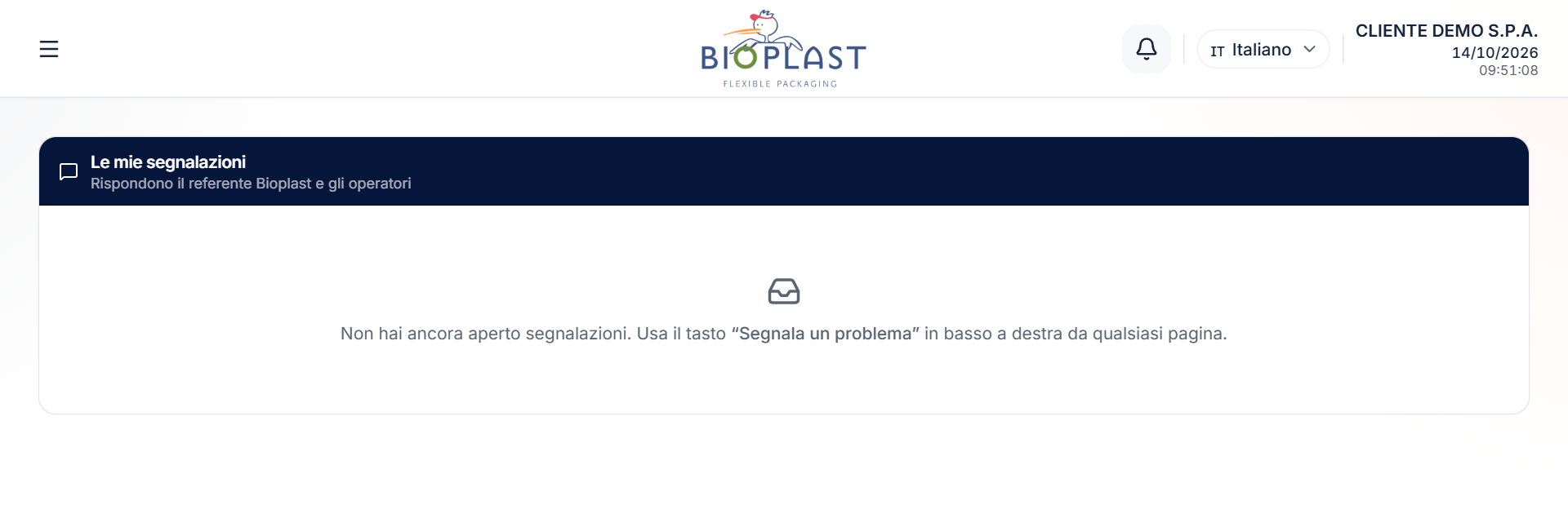
- 3Invia: la trovi poi in «Le mie segnalazioni».
Nel menu «Ticket → Le mie segnalazioni» vedi lo stato di ciascuna (aperto, in lavorazione, chiuso) e il badge dei messaggi non letti. Il dettaglio è una conversazione con il referente Bioplast e gli operatori.
Notifiche
Avvisi e novità
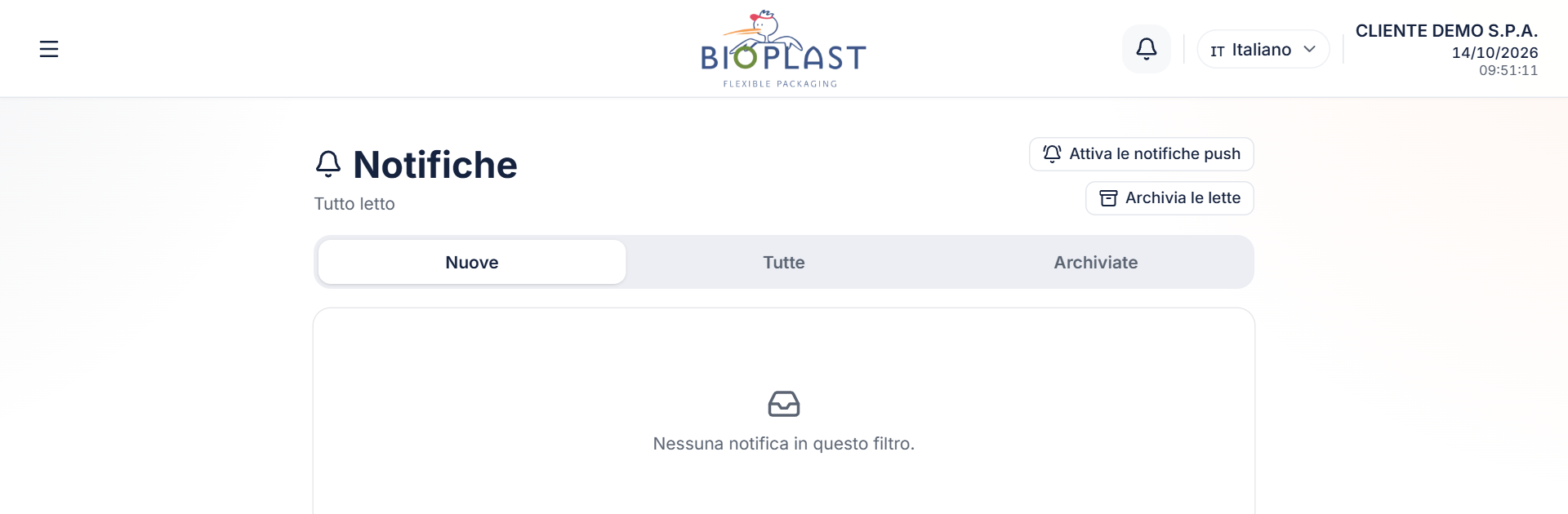
Il campanello in alto e la pagina Notifiche raccolgono tutti gli avvisi su ciò che ti riguarda. Dalle schede puoi filtrarli per Nuove / Tutte / Archiviate, segnarli come letti e archiviarli.
Suggerimento
Attiva le notifiche push per ricevere gli avvisi anche ad app chiusa, direttamente sul telefono o sul computer.
Ricevi una notifica quando: un preventivo viene preso in carico o l'offerta è pronta, un articolo è stato creato, una richiesta d'ordine è ricevuta o confermata, l'ordine va in lavorazione, la merce è spedita con la bolla di consegna, arriva una nuova fattura o una nota di credito, oppure un preventivo è in scadenza o la richiesta non è stata accolta.
Profilo
Dati azienda, accesso, sedi e lingua
- Anagrafica
- I dati registrati in Bioplast — codice cliente, P. IVA / codice fiscale, telefono, sede legale — in sola lettura.
- Accesso al portale
- «Cambia email» (serve un codice di verifica sia sulla casella attuale sia sulla nuova) e «Cambia password».
- Sedi di consegna
- L'elenco delle destinazioni, con la sede predefinita (★) e «+ Aggiungi sede» per inserirne una nuova.
- Lingua
- Il selettore della lingua dell'interfaccia (italiano, inglese, francese, spagnolo, tedesco); la scelta resta salvata sul tuo account anche su un altro dispositivo.
Domande frequenti
Le risposte rapide
- Ho inviato una richiesta di preventivo: e adesso?
- La trovi in Preventivi → In attesa. Quando l'ufficio commerciale prepara l'offerta ricevi una notifica e il preventivo passa a «Offerta valida».
- Come trasformo un'offerta in ordine?
- Da Ordini → Crea nuovo ordine: tutte le offerte valide sono lì, pronte da configurare e inviare. In alternativa, dal dettaglio del preventivo valido.
- Perché non vedo un articolo nel listino ordinabile?
- Il listino contiene solo righe di preventivo con offerta ancora valida. Se l'offerta è scaduta, aprila e usa «Rinnova».
- Posso ordinare più articoli insieme?
- Sì: la richiesta d'ordine può contenere più righe, anche da preventivi diversi.
- Dove vedo se la merce è partita?
- In Ordini → Chiusi e nelle Notifiche (avviso «merce spedita»).
- Come cambio l'email o la password di accesso?
- In Profilo → Accesso al portale. Il cambio email richiede un codice di verifica su entrambe le caselle.
- Ho un problema su un ordine specifico.
- Apri quell'ordine e usa «Segnala un problema»: il ticket resta agganciato al documento e lo segue il tuo referente.