
Guida all'uso
Manuale Fornitore
Il portale è il filo diretto con l'ufficio acquisti di Bioplast: qui vedi gli ordini di acquisto che ti vengono inviati, organizzi le consegne prenotando un appuntamento a magazzino — con giorno, fascia oraria, mezzo e pedane — alleghi i documenti che viaggiano con la merce e tieni sotto controllo tutto, dal primo ordine fino alla consegna registrata. Questa guida segue le schermate una per una e, per ciascuna, ti dice cosa vedi, cosa puoi fare e cosa succede quando agisci.
Primi passi
Accesso, barra in alto, menu, notifiche e lingua
Il portale è riservato alla tua azienda: vedi soltanto i tuoi ordini, i tuoi appuntamenti di consegna e i tuoi documenti. Nessun altro fornitore vede i tuoi dati, e tu non vedi i loro. Accedi con l'email e la password che hai ricevuto da Bioplast.
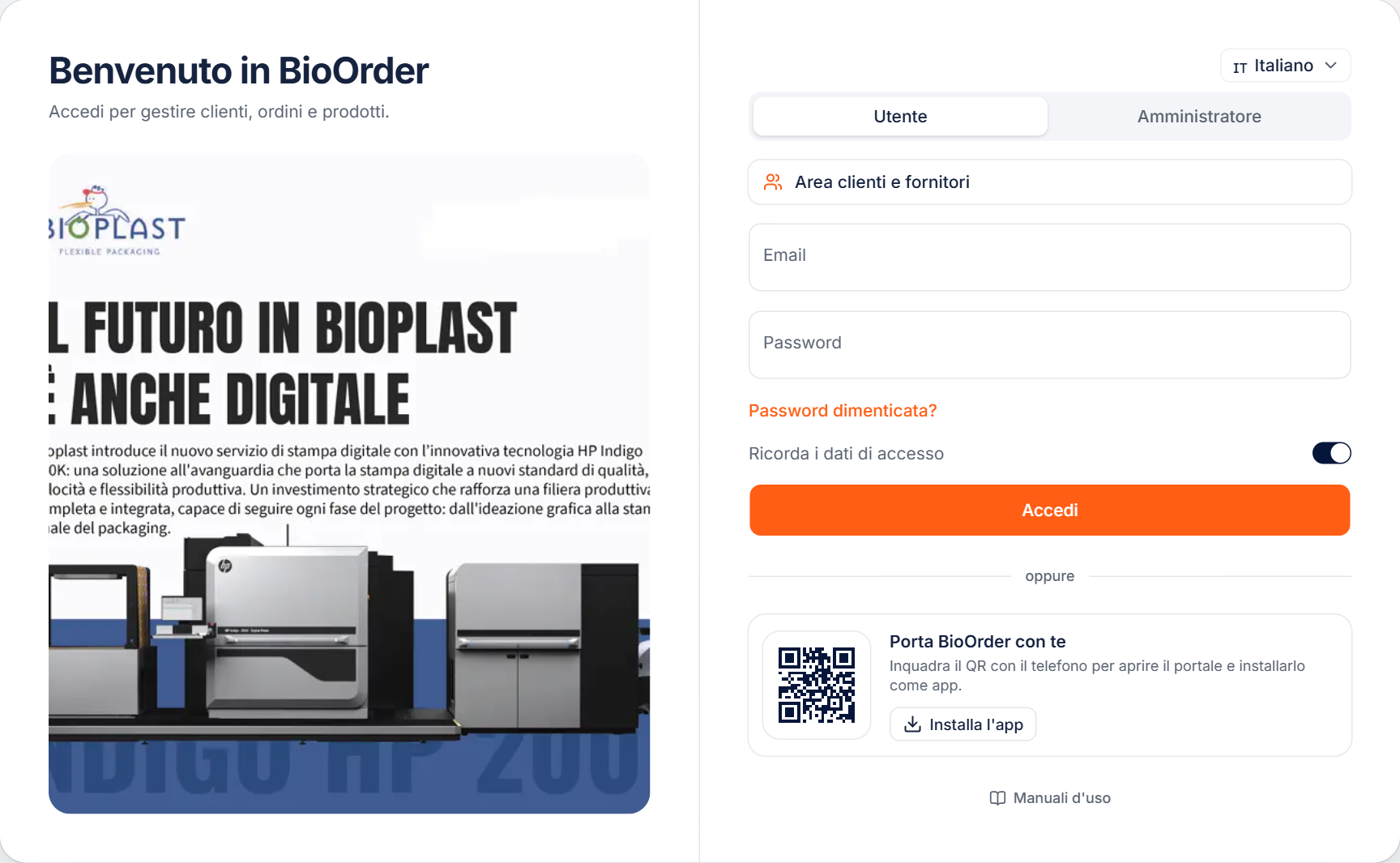
- Recupera password
- Se hai dimenticato la password, ricevi un codice di verifica via email: lo digiti e imposti subito una nuova password, senza telefonare a nessuno.
- Menu (☰)
- In alto a sinistra: apre la navigazione completa con tutte le sezioni — Home, Calendario, Ordini e il resto. È presente in ogni pagina.
- Logo Bioplast
- Al centro della barra in alto: riporta sempre alla Home.
- Notifiche (🔔)
- Gli avvisi su ciò che ti riguarda. Il pallino colorato indica quante notifiche non hai ancora letto; toccalo per aprirle.
- Lingua (🌐)
- Cambia la lingua dell'interfaccia (italiano, inglese, francese, spagnolo, tedesco). La scelta resta salvata per i prossimi accessi.
- Orologio e nome
- A destra, accanto alla data e all'ora: da lì trovi anche il comando per uscire dal portale.
Installa il portale come app (PWA)
Dal telefono o dal tablet puoi «installare» il portale come un'applicazione: si apre più in fretta e può ricevere le notifiche anche da chiuso. Su Android/Chrome compare da sola la finestra di installazione; su iPhone/Safari usa Condividi → «Aggiungi a Home»; su computer (Chrome/Edge) c'è l'icona «Installa» nella barra degli indirizzi.
La guida iniziale
Al primo accesso parte una breve guida interattiva che ti mostra le sezioni principali. Puoi chiuderla quando vuoi e rivederla in seguito dal menu. Da lì, in fondo, trovi anche il comando per uscire.
La tua home
Il colpo d'occhio su consegne e ordini
La home è la prima pagina dopo l'accesso: riassume a colpo d'occhio la tua situazione e ti porta con un clic dove serve. In cima trovi quattro indicatori, poi l'andamento delle consegne, i prossimi appuntamenti, gli ordini ancora da consegnare e un riquadro «Da fare».

- Prossimi appuntamenti
- Le consegne già in programma (non rifiutate). Il numero apre il calendario; sotto, le prime consegne in arrivo, ognuna con il proprio stato.
- In attesa di conferma
- Le prenotazioni che hai fatto e che Bioplast deve ancora prendere in carico o approvare.
- Ordini aperti
- Gli ordini di acquisto con righe ancora da consegnare.
- Consegne 12 mesi
- Quante consegne hai effettuato negli ultimi dodici mesi, con il totale delle pedane. L'andamento mese per mese è nel grafico a fianco.
Più in basso, «Ordini da consegnare» elenca gli ordini che hanno ancora righe da prenotare, con la data di consegna richiesta e i pezzi aperti. Il riquadro «Da fare» raccoglie invece le azioni in sospeso — prenotazioni ancora da fare, appuntamenti in attesa di conferma, segnalazioni aperte — ciascuna con il collegamento diretto alla pagina giusta. Se è tutto a posto, trovi il messaggio «Tutto in ordine: nessuna azione in sospeso».
Nota
Tutti i numeri della home sono letti in tempo reale dal gestionale di Bioplast: non devi aggiornare nulla a mano. Riaprendo la pagina trovi sempre il dato più recente.
Calendario delle consegne
Il mese dei tuoi appuntamenti
Il calendario mostra, mese per mese, i tuoi appuntamenti di consegna. Usa le frecce accanto al titolo per cambiare mese e il pulsante «Oggi» per tornare al mese corrente. Ogni appuntamento è una tessera colorata in base al suo stato; la legenda dei colori è in alto a sinistra.
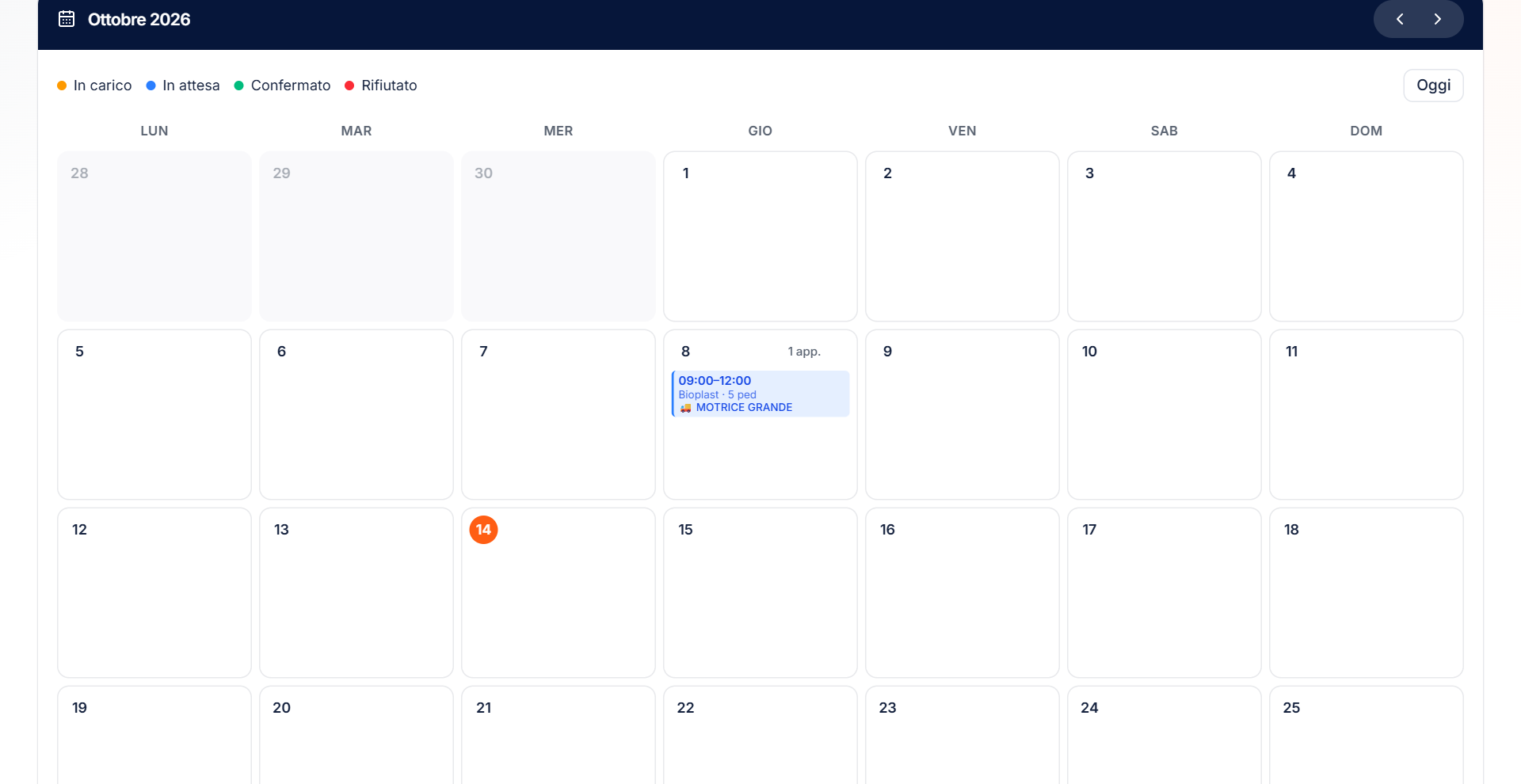
- In attesa
- Hai appena prenotato: Bioplast non ha ancora preso in carico la richiesta. In questo stato lo slot non è ancora «occupato».
- In carico
- Bioplast ha preso in carico l'appuntamento.
- Confermato
- L'appuntamento è stato approvato: la consegna è fissata.
- Rifiutato
- L'appuntamento è stato annullato da Bioplast.
Ogni giorno mostra fino a tre consegne; se ce ne sono di più, «+N altri» o il conteggio «N app.» apre la finestra con l'elenco completo di quel giorno. Clicca una tessera per aprire il dettaglio dell'appuntamento. Dal cellulare la griglia scorre in orizzontale, così resta leggibile anche su schermo stretto.
Suggerimento
Per prenotare una nuova consegna hai due strade: il pulsante «+» che compare su un giorno del calendario (o dentro la finestra del giorno), oppure «Prenota consegna» dalla pagina di un ordine — in quel caso l'ordine è già selezionato. Il funzionamento della prenotazione è descritto nella sezione seguente.
Prenotare una consegna
Ordine, fascia oraria, mezzo, pedane e righe
La prenotazione si apre in un'unica finestra. Scegli l'ordine da consegnare, il giorno e la fascia oraria, indichi mezzo e pedane e spunti le righe che porti con quella consegna. L'appuntamento nasce in stato «in attesa» e resta tale finché Bioplast non lo prende in carico o lo conferma.
- 1Ordine — scegli l'ordine da consegnare. Se parti dalla pagina di un ordine, è già fissato e non modificabile.
- 2Giorno — indica la data della consegna.
- 3Fascia oraria — scegli una delle fasce consentite dal magazzino di quell'ordine (sono proposte come pulsanti). Non si inseriscono orari liberi.
- 4Tipo mezzo — obbligatorio: lo scegli dall'elenco (Furgone, Furgone centinato, Motrice piccolo/grande, Bilico, Mega, Autotreno, Container, Camion a ribalta).
- 5Numero pedane — obbligatorio: quanti bancali porti con questa consegna.
- 6Righe da consegnare — spunta le righe e indica le quantità, entro il disponibile. Con «Seleziona tutto» / «Deseleziona tutto» fai in fretta.
- 7«Crea appuntamento» — l'appuntamento viene salvato in stato «in attesa di conferma».
- Fasce orarie Bioplast
- Consegne consentite solo dalle 09:00 alle 12:00.
- Fasce orarie GIMA
- Consegne consentite dalle 08:00 alle 13:00 oppure dalle 14:00 alle 16:00.
- Righe: cosa leggi
- Per ogni riga vedi quanto è stato ordinato, quanto è evadibile, quanto è già in calendario e, in evidenza, la quantità ancora disponibile da prenotare: non puoi superare quel valore.
Attenzione
Una fascia oraria è libera finché non c'è già un appuntamento «in carico» o «confermato» nello stesso magazzino: in quel caso il portale te lo segnala e devi scegliere un altro orario. Gli appuntamenti ancora «in attesa» o quelli «rifiutati» non occupano lo slot. Puoi inoltre prenotare solo nelle fasce orarie previste dal magazzino: fuori da quelle, la prenotazione viene rifiutata con un messaggio chiaro.
Dentro un appuntamento
Dettaglio, mezzo e pedane, ordine e documenti
Aprendo un appuntamento, dal calendario o dalla home, trovi tutto quello che lo riguarda in un'unica pagina. In alto, accanto al titolo, c'è lo stato; sotto, il riquadro «Consegna» con i dati e, a fianco, un mini-calendario per orientarti nel mese.
- Dati della consegna
- Data e orario, stato, magazzino, tipo di mezzo, numero di pedane e l'ordine collegato. I campi non ancora indicati compaiono come «Non indicato».
- Note
- Eventuali note tue («Note del fornitore») e note lasciate da Bioplast, così la comunicazione resta a fianco dell'appuntamento.
- Modifica appuntamento
- Con «Modifica appuntamento» aggiorni il tipo di mezzo e il numero di pedane anche dopo aver prenotato. La data e l'ora, invece, le decide la prenotazione iniziale.
- Mini-calendario
- Il riquadro «Calendario» mostra il mese con l'appuntamento evidenziato, per vedere a colpo d'occhio cosa hai intorno.
Più in basso, il riquadro «Ordine collegato» riepiloga l'ordine da cui nasce la consegna e le sue righe: quantità ordinata, da evadere, già in calendario e, in evidenza, quanto stai consegnando con questo appuntamento. Le righe consegnate qui sono marcate con una barra colorata. È una vista di sola lettura: serve a controllare, non a modificare l'ordine.
Accanto trovi «Documenti allegati»: i PDF collegati alla consegna. Puoi aprirli in anteprima dentro la pagina, scaricarli e — se serve — aggiungerne, rinominarli o eliminarli.
- 1Nel riquadro dei documenti premi «Aggiungi».
- 2Scegli il tipo di documento (quelli obbligatori sono segnati con *), seleziona il file PDF e dagli un nome.
- 3Premi «Carica»: il documento compare nell'elenco, pronto da aprire o scaricare.
Nota
Gli allegati accettano solo file PDF, fino a 15 MB ciascuno. Il documento viene collegato all'ordine di quell'appuntamento, così viaggia insieme alla consegna.
Ordini di acquisto
Gli ordini che Bioplast ti invia
La sezione Ordini raccoglie gli ordini di acquisto che Bioplast ti ha inviato e che non sono ancora stati completamente evasi. Sono presentati come schede: per ciascuna vedi il numero, il fornitore, la consegna prevista, il magazzino, il riferimento ordine, quante righe restano da evadere, la quantità residua e il valore.

- Da programmare
- L'ordine non ha ancora nessun appuntamento di consegna: è il badge arancione.
- In calendario
- L'ordine ha già almeno un appuntamento (il numero, se più d'uno): è il badge verde.
- Ricerca
- Cerca per numero documento, riferimento ordine o magazzino. La riga di riepilogo sotto la barra ti dice quanti ordini ci sono, quanti già in calendario e quanti ancora da programmare.
Clicca una scheda per aprire il dettaglio dell'ordine, con le sue righe e gli appuntamenti collegati.
Dentro un ordine
Righe, appuntamenti e prenotazione
La pagina di un ordine è divisa in tre riquadri. In testa, i dati dell'ordine: data documento, consegna prevista, riferimento ordine, magazzino, fornitore, condizione di pagamento e il valore totale.
- Righe dell'ordine
- Per ogni articolo vedi il codice, la descrizione, la quantità ordinata, quella ancora da evadere, quella già evasa e il prezzo unitario.
- Appuntamenti di consegna
- Gli appuntamenti collegati all'ordine, con data e ora, stato, pedane, mezzo e magazzino. Un badge verde segnala che da quella consegna è nata la bolla di carico della merce. Da qui apri il singolo appuntamento.
- Prenota consegna
- Il pulsante in alto nel riquadro degli appuntamenti apre la prenotazione con questo ordine già selezionato (se ci sono ancora righe disponibili da prenotare).
Nota
Le righe e i prezzi dell'ordine sono in sola lettura: rispecchiano l'ordine così come Bioplast te l'ha trasmesso. Dal portale organizzi le consegne, non modifichi il contenuto dell'ordine.
Consegne registrate e bolle di carico
Cosa succede dopo la consegna
Quando la merce arriva e viene accettata a magazzino, Bioplast registra la consegna generando la bolla di carico della merce. Da quel momento l'appuntamento che le corrisponde cambia aspetto nel portale: nella home compare con l'etichetta «Consegnato» e, nel dettaglio dell'ordine, l'appuntamento mostra un badge verde che segnala la consegna registrata.
Nota
La bolla di carico è un documento gestito da Bioplast: la vedi riflessa come stato della tua consegna (consegnato / bolla emessa), ma non apri né scarichi quel documento dal tuo portale. L'andamento delle consegne degli ultimi 12 mesi, in home, conta proprio le consegne che sono arrivate a bolla.
Segnalare un problema
I ticket sugli appuntamenti
In fondo alla pagina di un appuntamento c'è il riquadro «Ticket / Segnalazioni»: da lì apri una segnalazione all'ufficio acquisti di Bioplast se qualcosa non va su quella consegna, e segui le risposte nella stessa conversazione, senza passare da email o telefono.
- 1Nel riquadro dell'appuntamento premi «Apri ticket».
- 2Scrivi un titolo e una descrizione del problema; se serve, allega foto o PDF (fino a cinque file).
- 3Invia: la segnalazione compare nell'elenco, con il suo stato.
Ogni segnalazione si apre in una conversazione a messaggi fra te e Bioplast: rispondi, aggiungi allegati e vedi lo stato aggiornarsi (Aperto, In lavorazione, Risolto, Chiuso). Quando una segnalazione viene risolta o chiusa, resta consultabile ma non puoi più aggiungere messaggi.
Nota
La voce «Richiesta» del menu è in preparazione: sarà disponibile in un prossimo aggiornamento. Per ora, le segnalazioni si aprono dalla pagina del singolo appuntamento.
Notifiche
Avvisi e novità
Il campanello (🔔) in alto e la pagina Notifiche raccolgono tutti gli avvisi su ciò che ti riguarda: la conferma o il rifiuto di un appuntamento, un nuovo ordine, una risposta a una tua segnalazione. Dall'elenco completo puoi filtrarli per Nuove / Tutte / Archiviate, segnarli come letti e archiviare quelli già visti.
Suggerimento
Se installi il portale come app sul telefono, puoi ricevere anche le notifiche push: un avviso te lo propone al momento giusto, così resti aggiornato anche ad app chiusa.
Glossario
I termini che trovi nel portale
- Ordine di acquisto
- L'ordine che Bioplast ti invia: la merce da consegnare, con righe, quantità e consegna prevista.
- Appuntamento di consegna
- La prenotazione con cui fissi giorno, fascia oraria, mezzo e pedane per consegnare la merce di un ordine.
- Bolla di carico
- Il documento con cui Bioplast registra l'arrivo della tua merce in magazzino. Nel portale lo vedi come stato della consegna («Consegnato» / consegna registrata).
- Magazzino
- Il luogo di consegna indicato nell'ordine: Bioplast oppure GIMA. Da esso dipendono le fasce orarie disponibili.
- Fascia oraria
- L'intervallo orario consentito per la consegna in quel magazzino (Bioplast 09:00–12:00; GIMA 08:00–13:00 o 14:00–16:00).
- Tipo mezzo
- Il veicolo con cui effettui la consegna (furgone, bilico, motrice, autotreno…): si sceglie al momento della prenotazione.
- Pedane
- Il numero di bancali che porti con quella consegna.
- Da evadere / Disponibile
- Quanto di una riga resta da consegnare (da evadere) e quanto di quello puoi ancora inserire in un appuntamento (disponibile, al netto di ciò che è già in calendario).