
Guida all'uso
Manuale GIMA
Il portale è il tuo punto di controllo sulle consegne in arrivo al magazzino GIMA. Da qui vedi il calendario del mese, apri il dettaglio di ogni appuntamento con l'ordine di acquisto e la bolla di carico collegati, consulti e alleghi i documenti e, quando serve, generi il PDF della bolla di carico merce. Questa guida segue le schermate nell'ordine in cui le trovi nel menu e, per ognuna, spiega cosa vedi e cosa puoi fare. Le informazioni arrivano dal gestionale Arca Evolution: il portale è il modo rapido per consultarle, non per riscriverle.
Primi passi
Accesso, barra in alto e menu
Accedi dalla pagina di login con le credenziali che hai ricevuto: il tuo indirizzo email e la password. Se hai dimenticato la password, usa «Recupera password» nella pagina di accesso e segui le istruzioni che ti arrivano via email. Una volta entrato, tutta la navigazione passa dal menu in alto a sinistra e dalla barra che resta sempre visibile in cima a ogni pagina.
- Menu (☰)
- In alto a sinistra: apre l'elenco delle sezioni dell'area GIMA (Home, Calendario, Appuntamenti, Chat, Profilo, Manuale). È da qui che ti sposti fra le schermate.
- Chat (💬)
- La messaggistica interna fra operatori dei vari reparti. Il numero indica i messaggi non ancora letti. Clienti e fornitori non la vedono.
- Notifiche (🔔)
- Gli avvisi su ciò che ti riguarda, per esempio quando è pronto il PDF di una bolla che hai richiesto. Il numero rosso conta quelli non ancora letti; cliccando la campanella apri l'elenco completo.
- Lingua (🌐)
- Cambia la lingua dell'interfaccia. La scelta resta salvata per i prossimi accessi.
- Orologio e nome
- Accanto alla lingua trovi l'ora corrente e il tuo nome, così sai sempre con quale utente sei collegato.
Il logo riporta alla home
Il logo Bioplast al centro della barra è un collegamento: cliccalo da qualsiasi schermata per tornare alla home dell'area GIMA. Per uscire dal portale usa il pulsante «Esci» in fondo al menu (☰).
L'area GIMA è pensata per la consultazione e per poche operazioni mirate sui documenti (allegare file, generare il PDF della bolla). Non crei né modifichi appuntamenti o ordini da qui: quelle operazioni restano agli acquisti e al gestionale Arca.
La home
Il colpo d'occhio sul mese
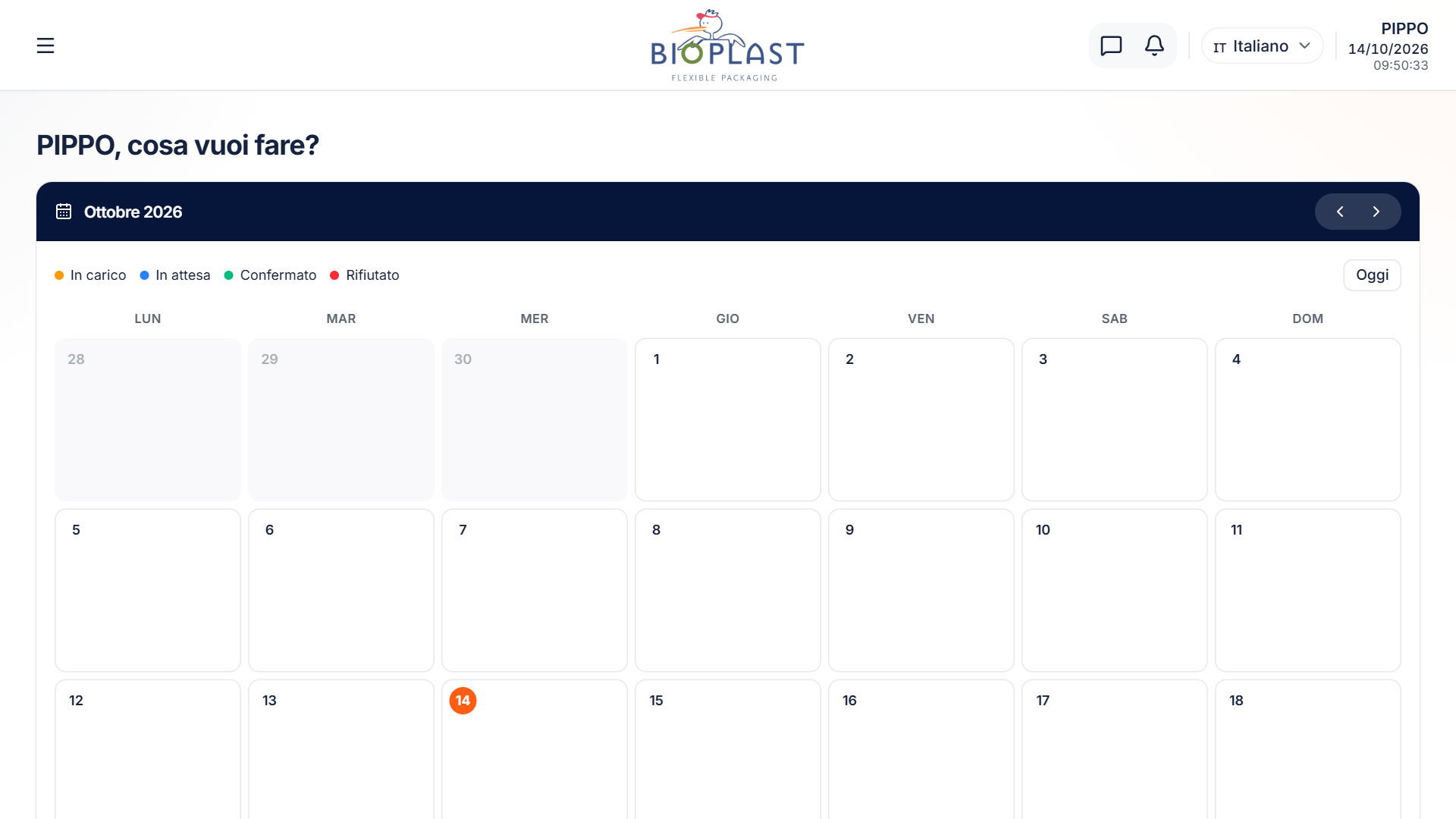
Appena entri, la home ti accoglie con il saluto e, subito sotto, il calendario delle consegne del magazzino GIMA del mese in corso. È il punto da cui partire ogni giorno: vedi a colpo d'occhio quali camion sono attesi e in quali giorni, e con un clic su un appuntamento ne apri il dettaglio.
Nota
Il calendario della home è lo stesso che trovi nella voce di menu «Calendario»: lo trovi già pronto all'apertura, così non devi cercarlo. Tutti i dati sono letti in tempo reale dal gestionale, non devi aggiornare nulla a mano.
Calendario
Le consegne del magazzino GIMA, mese per mese
Il calendario mostra, giorno per giorno, gli appuntamenti di consegna sul magazzino GIMA. Ogni giorno è una casella: dentro trovi le tessere colorate degli appuntamenti previsti, al massimo tre in anteprima, con un collegamento «+n altri» quando ce ne sono di più.
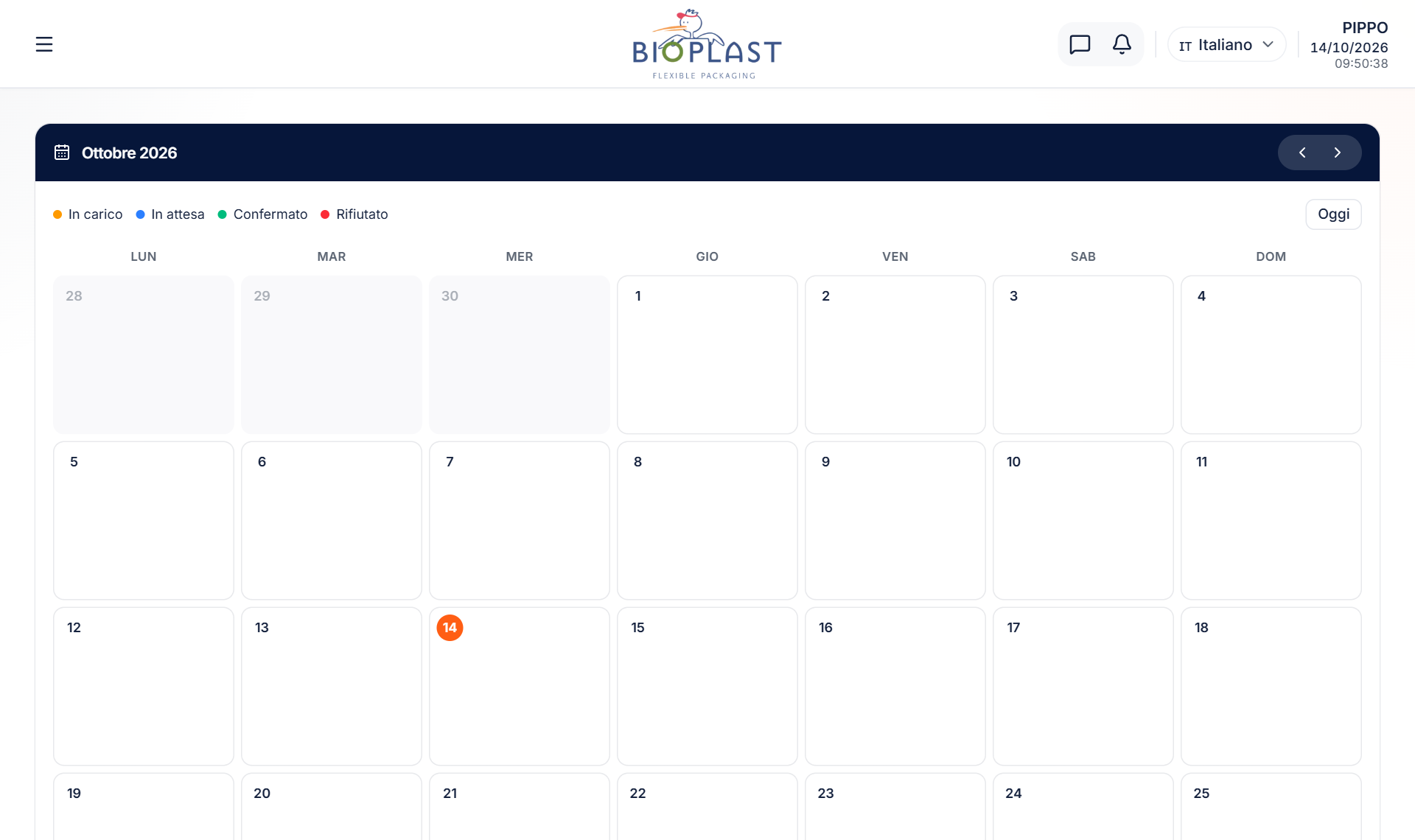
Ti muovi fra i mesi con le frecce «‹» e «›» accanto al titolo del mese; il pulsante «Oggi» ti riporta sempre al mese corrente. Il giorno di oggi è evidenziato con un pallino colorato sul numero.
- Cosa c'è su ogni tessera
- La ragione sociale del fornitore, l'orario (inizio ed eventuale fine), il magazzino e il numero di pedane, e il tipo di mezzo (🚚). Un badge verde segnala che per quell'appuntamento è già stata emessa la bolla di carico.
- Il colore della tessera
- È lo stato dell'appuntamento. La barretta colorata a sinistra e la tinta di sfondo seguono la legenda in alto.
- «n app.» e «+n altri»
- Quando un giorno ha più appuntamenti, questi collegamenti aprono una finestra con l'elenco completo di quella data, da cui apri il dettaglio di ciascuno.
La legenda in alto riepiloga i quattro stati possibili di un appuntamento, con il relativo colore:
- In carico (ambra)
- L'appuntamento è stato preso in carico ma non ancora confermato. È lo stato di partenza.
- In attesa (blu)
- In attesa di conferma o di una verifica.
- Confermato (verde)
- La consegna è confermata.
- Rifiutato (rosso)
- L'appuntamento è stato rifiutato o annullato.
Nota
Il calendario è una vista di consultazione: gli appuntamenti li gestiscono gli acquisti. Per te serve a sapere, a colpo d'occhio, cosa arriva e quando. Clicca una tessera (o una riga nella finestra del giorno) per aprirne il dettaglio.
Appuntamenti
L'elenco con ricerca, filtri e ordinamento
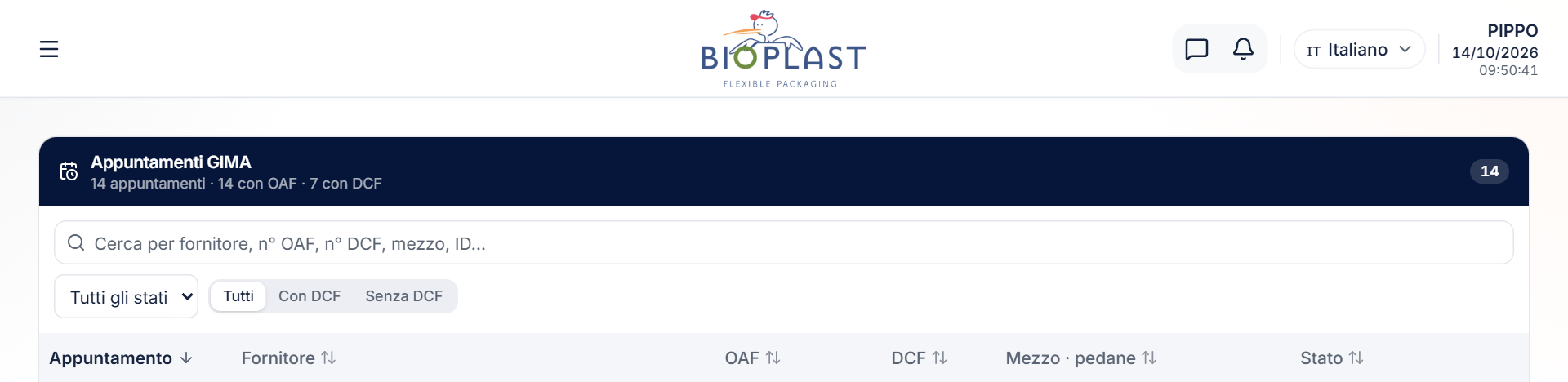
Dove il calendario ti dà la vista «a mese», la schermata Appuntamenti ti dà la stessa cosa in forma di tabella: una riga per ogni consegna sul magazzino GIMA, con l'ordine e la bolla collegati sempre in vista. È il modo più rapido per cercare una consegna o per vedere quali bolle mancano ancora. L'elenco copre gli ultimi dodici mesi e il periodo a venire.
- Ricerca
- La casella in alto cerca contemporaneamente per nome del fornitore, numero dell'ordine, numero della bolla, tipo di mezzo e ID dell'appuntamento. Scrivi e l'elenco si filtra da solo.
- Filtro per stato
- Il menu a tendina «Tutti gli stati» limita la tabella a un solo stato (In carico, In attesa, Confermato, Rifiutato).
- Filtro per bolla di carico
- Gli interruttori «Tutti / Con bolla / Senza bolla» mostrano rispettivamente tutte le righe, solo quelle che hanno già la bolla di carico o solo quelle che ancora non ce l'hanno.
- Azzera
- Quando un filtro o la ricerca sono attivi compare il pulsante «Azzera», che riporta la tabella allo stato iniziale.
La tabella ha sei colonne: Appuntamento (data e ora), Fornitore, Ordine, Bolla, Mezzo · pedane e Stato. Clicca l'intestazione di una colonna per ordinarla; cliccandola di nuovo inverti il verso (crescente/decrescente). Nella colonna della bolla, un numero verde con la spunta indica che la bolla c'è; la dicitura «non ancora» che manca. Il pulsante «Apri» a fine riga porta al dettaglio dell'appuntamento.
Suggerimento
Per vedere a colpo d'occhio quali consegne devono ancora ricevere la bolla di carico, imposta il filtro su «Senza bolla»: ottieni l'elenco di tutti gli appuntamenti per cui il PDF della bolla non è ancora stato generato.
Dettaglio dell'appuntamento
Consegna, ordine, bolla di carico e PDF
Aprendo un appuntamento — dal calendario o dall'elenco — arrivi alla pagina che raccoglie tutto ciò che riguarda quella consegna: i dati del ritiro, l'ordine di acquisto collegato, la bolla di carico e i documenti allegati. In alto, accanto al titolo «Appuntamento #…», trovi la pastiglia colorata con lo stato e il collegamento «Calendario» per tornare indietro.
- Consegna
- La prima scheda: fornitore (con il suo codice), data e orario, stato, magazzino, tipo di mezzo, numero di pedane e il riferimento all'ordine. Sotto, se presenti, le note del fornitore e le note di Bioplast.
- Ordine di acquisto collegato
- L'ordine di acquisto da cui nasce la consegna, con la sua testata (data, riferimento, consegna, magazzino, pagamento) e le righe. Sono evidenziate le righe effettivamente consegnate in questo appuntamento, con la quantità a calendario e quella «qui».
- Bolla di carico collegata
- La bolla di carico merce, quando esiste: documento, numero, data, riferimento all'ordine e totale. Mostra le stesse righe dell'ordine (articolo, lotto, pallet, quantità, prezzo).
- Documenti allegati
- In fondo, i file (PDF e immagini) legati all'ordine e alla bolla, ciascuno con l'etichetta che ne indica la provenienza, cioè se arriva dall'ordine di acquisto o dalla bolla di carico. Da qui li apri in anteprima, li scarichi o ne aggiungi di nuovi.
Il pezzo forte di questa pagina è la generazione del PDF della bolla di carico merce. Quando la bolla di carico esiste ma il suo PDF non è ancora stato prodotto, nella scheda della bolla collegata compare il pulsante «Genera PDF Bolla di Carico Merce».
- 1Apri il dettaglio di un appuntamento che abbia una bolla di carico collegata ma senza PDF: sotto la bolla leggi «Il PDF della bolla di carico merce non è ancora stato generato».
- 2Clicca «Genera PDF Bolla di Carico Merce».
- 3Conferma nella finestra che si apre: il portale avvia la creazione del PDF e lo allega al documento.
- 4Ricevi la conferma a schermo; poco dopo arrivano una notifica (🔔) e un'email che ti avvisano quando il PDF è pronto.
- 5A generazione avvenuta, il PDF compare fra i documenti allegati (con descrizione «PDF immagine») e il pulsante «Genera» non viene più mostrato.
Attenzione
Il PDF della bolla si genera una sola volta: una volta prodotto, il pulsante sparisce perché l'allegato c'è già. Se non vedi il pulsante, controlla fra i documenti allegati: probabilmente il PDF è stato generato in precedenza.
Nota
Le righe e i dati dell'ordine e della bolla sono in sola lettura: per modificare un documento (righe, quantità, prezzi) si opera su Arca Evolution. Dal portale gestisci i documenti allegati e generi il PDF della bolla.
Documenti allegati
Allegare, rinominare, scaricare i PDF
I documenti dell'area GIMA non stanno in una pagina a sé: vivono dentro ogni appuntamento, nella scheda «Documenti allegati» in fondo al dettaglio. Lì trovi tutti i file collegati all'ordine di acquisto e alla bolla di carico di quella consegna, ciascuno con l'etichetta della fonte, il tipo, la dimensione e la data.
- Anteprima (occhio)
- Apre il file direttamente nella pagina: i PDF in un riquadro, le immagini a tutta larghezza. Per i formati non visualizzabili compare l'invito a scaricarli.
- Scarica (freccia in giù)
- Salva il file sul tuo dispositivo.
- Aggiungi
- Carica un nuovo documento PDF. Scegli dove allegarlo, se all'ordine di acquisto o alla bolla di carico, il tipo di documento dall'elenco, il file e un nome. Sono ammessi solo file PDF.
- Rinomina (matita) ed Elimina (cestino)
- Cambiano il nome di un documento (l'estensione resta invariata) o lo rimuovono in modo definitivo, previa conferma.
Nota
Quando aggiungi un documento, il tipo contrassegnato con l'asterisco (*) è obbligatorio per quel tipo di pratica. Il PDF della bolla di carico prodotto con il pulsante «Genera PDF» appare qui in automatico, con la descrizione «PDF immagine».
Chat
Messaggi con i colleghi degli altri reparti
La chat è la messaggistica interna fra operatori: la apri dall'icona (💬) nella barra in alto oppure dalla voce «Chat» nel menu. È riservata agli operatori dei vari reparti — clienti e fornitori non la vedono.
- Canali di reparto
- Scrivi ai colleghi su canali condivisi, incluso quello che raggruppa tutti gli operatori interni.
- Messaggi diretti
- Scrivi a un singolo collega in privato.
- Presenza e non letti
- Un pallino verde indica chi è online; il numero sull'icona della chat conta i messaggi che non hai ancora letto.
Profilo
I tuoi dati, la password e la lingua
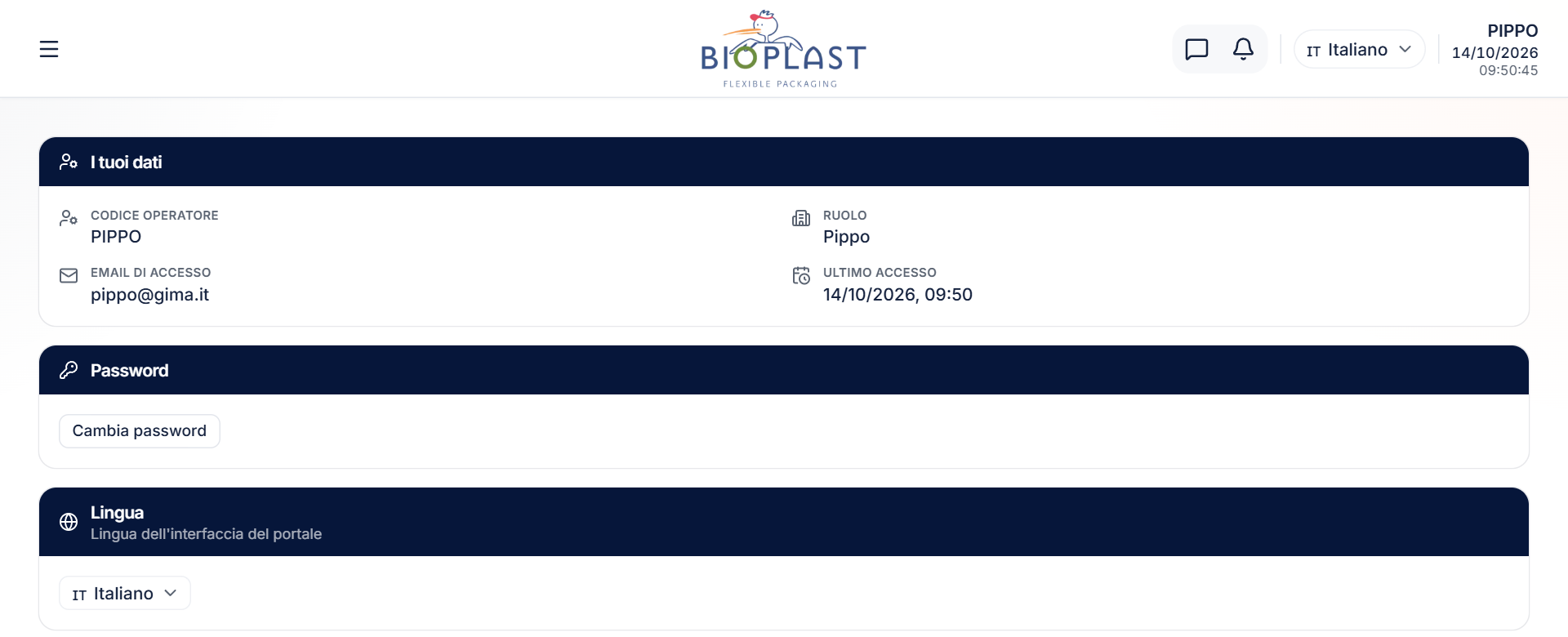
Dal profilo consulti i tuoi dati di operatore e gestisci l'accesso. In alto trovi il tuo nome e il codice operatore GIMA.
- I tuoi dati
- Codice operatore, ruolo, email di accesso e data e ora dell'ultimo accesso. Sono in sola lettura.
- Password
- Da qui cambi la password di accesso al portale compilando l'apposita scheda.
- Lingua
- Imposti la lingua dell'interfaccia; è la stessa scelta dell'icona (🌐) nella barra in alto e resta salvata.
Suggerimento
Scegli una password che ricordi ma difficile da indovinare. Se la dimentichi, puoi sempre reimpostarla con «Recupera password» dalla pagina di login.
Glossario
I termini che trovi nel portale
- Appuntamento
- La prenotazione di una consegna di merce a magazzino, con data, orario, fornitore, mezzo e pedane.
- Magazzino GIMA
- Il magazzino di cui ti occupi (nel gestionale è il magazzino 2). Il portale ti mostra solo gli appuntamenti su questo magazzino.
- Ordine di acquisto
- L'ordine di acquisto a fornitore da cui nasce la consegna. È il documento «di partenza» collegato all'appuntamento.
- Bolla di carico
- La bolla di carico merce, cioè il documento che registra l'ingresso della merce a magazzino. Quando c'è, l'appuntamento mostra un badge verde dedicato.
- Bolla di carico merce (PDF)
- Il documento stampabile della bolla, che puoi generare dal dettaglio dell'appuntamento quando ancora non esiste.
- Pedane
- Il numero di bancali (pallet) previsti per la consegna, utile a organizzare lo scarico.
- Tipo mezzo
- Il tipo di automezzo con cui arriva la merce (furgone, motrice, bilico, autotreno…).
- Lotto e pallet
- Nelle righe della bolla, il lotto e il codice pallet identificano la merce consegnata riga per riga.
- Stato dell'appuntamento
- La fase in cui si trova la consegna: In carico, In attesa, Confermato o Rifiutato, con il colore della legenda.
- Allegato (DMS)
- Un documento (PDF o immagine) collegato all'ordine o alla bolla e archiviato nel sistema documentale del gestionale.