
Guida all'uso
Manuale Logistica
Il portale è il tuo banco di lavoro per le spedizioni: dalle bolle che escono dal magazzino fino all'incarico affidato al vettore, con il costo di trasporto ripartito sulle consegne. Qui prepari le Lettere di Incarico Trasporti (LIT) a partire dalle bolle di consegna, ne segui l'andamento con numeri e grafici e tieni d'occhio la data di consegna degli ordini di lavorazione che la vendita ti segnala. Questa guida segue le schermate nell'ordine in cui le trovi nel menu e, per ognuna, spiega cosa vedi, cosa puoi fare e cosa succede quando agisci.
Primi passi
Accesso, barra in alto e menu
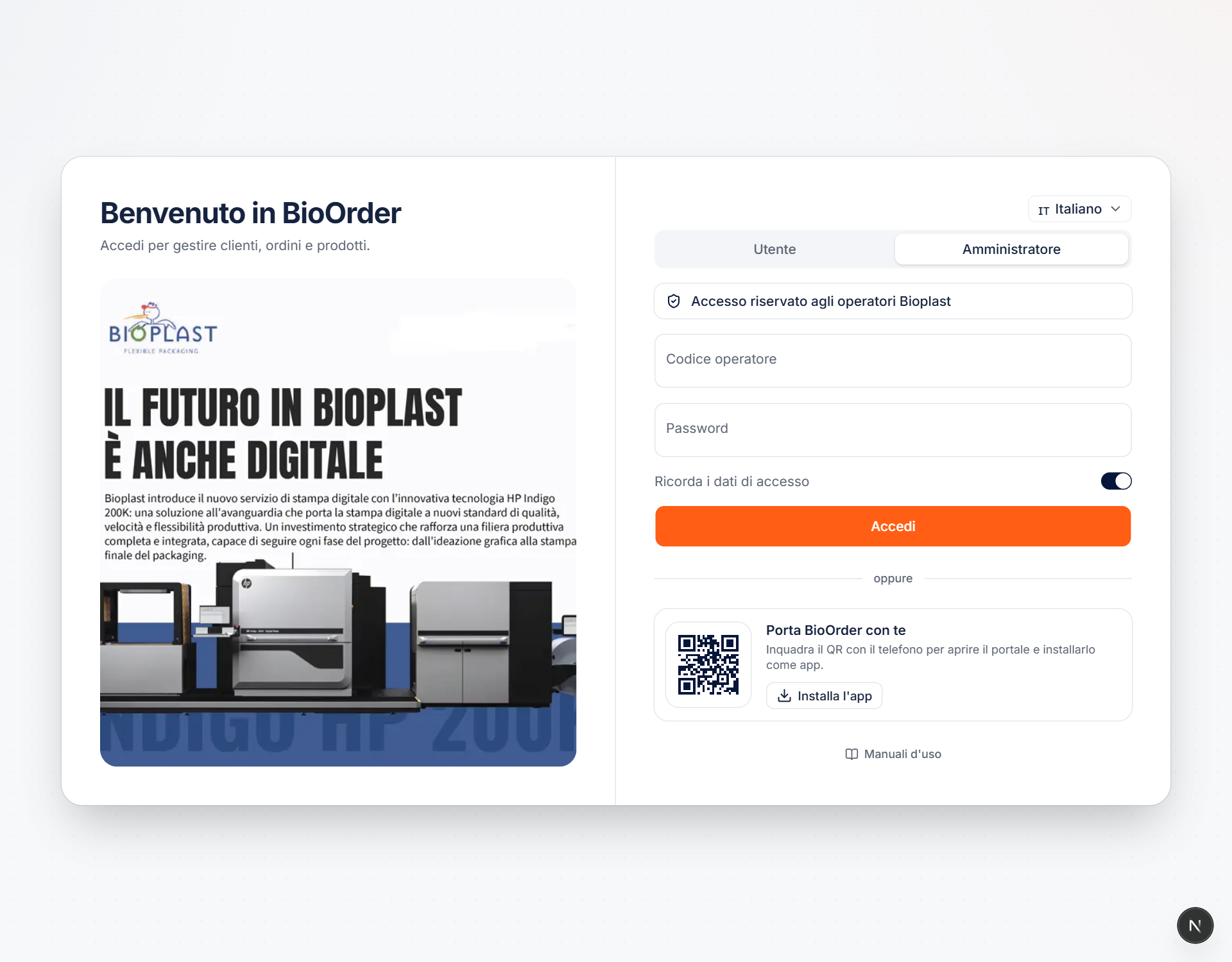
Accedi dalla pagina di login con le tue credenziali: scegli la scheda «Amministratore» e usa il tuo codice operatore con la password. Una volta dentro, tutta la navigazione passa dal menu (☰, in alto a sinistra) e dalla barra in alto, presenti in ogni pagina.
- Menu (☰)
- In alto a sinistra: apre l'elenco di tutte le sezioni del reparto logistica. Le voci con una freccia hanno sotto-voci nella colonna a destra (per esempio «Lettere di incarico» che si apre su Elenco, Bolle da assegnare e Statistiche).
- Chat (💬)
- Messaggistica interna fra operatori: canali di reparto e messaggi diretti ai colleghi degli altri uffici. Clienti e fornitori non la vedono.
- Notifiche (🔔)
- Gli avvisi su ciò che richiede la tua attenzione. Il numero rosso è quanti non ne hai ancora letti.
- Lingua (🌐)
- Cambia la lingua dell'interfaccia. La scelta resta salvata per i prossimi accessi.
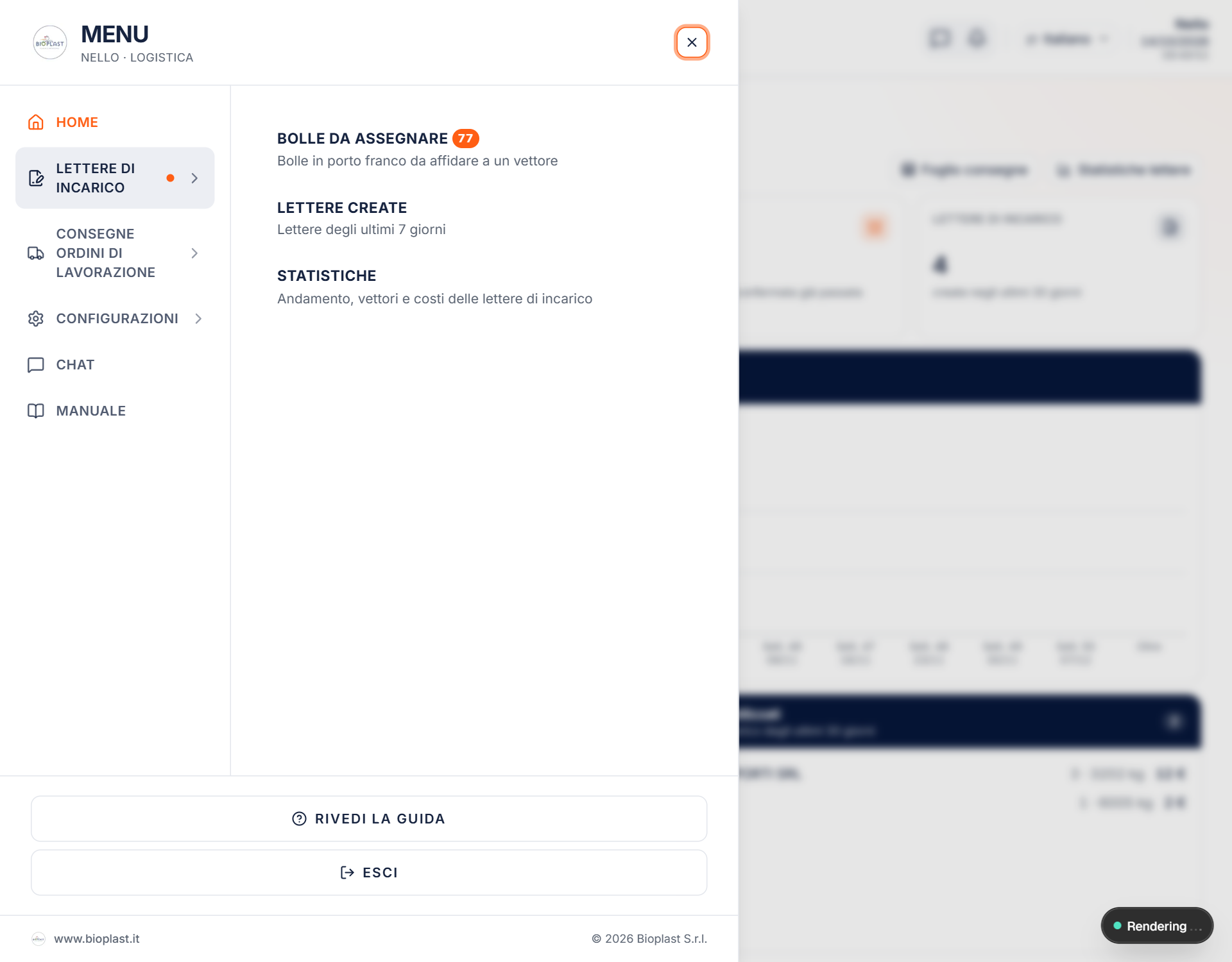
I contatori nel menu
I pallini e i numeri accanto alle voci di menu indicano quante cose ti aspettano in quella sezione: per esempio quante bolle sono ancora da assegnare a un vettore. Servono a capire a colpo d'occhio dove c'è lavoro da fare senza aprire ogni elenco.
Per uscire usa il pulsante «Esci» in fondo al menu. La tua posizione è una sola: la logistica. Le schermate che segui sono poche ma collegate, e partono tutte da due attività — preparare le lettere di incarico e seguire le consegne degli ordini di lavorazione.
La home
Il cruscotto del reparto
La home è il colpo d'occhio sul reparto: in alto quattro indicatori con il carico di lavoro, sotto i grafici dell'andamento delle consegne e, in fondo, il riquadro «Da fare» con le cose ancora aperte. È il punto da cui partire ogni mattina: ogni indicatore è un collegamento diretto alla schermata giusta.
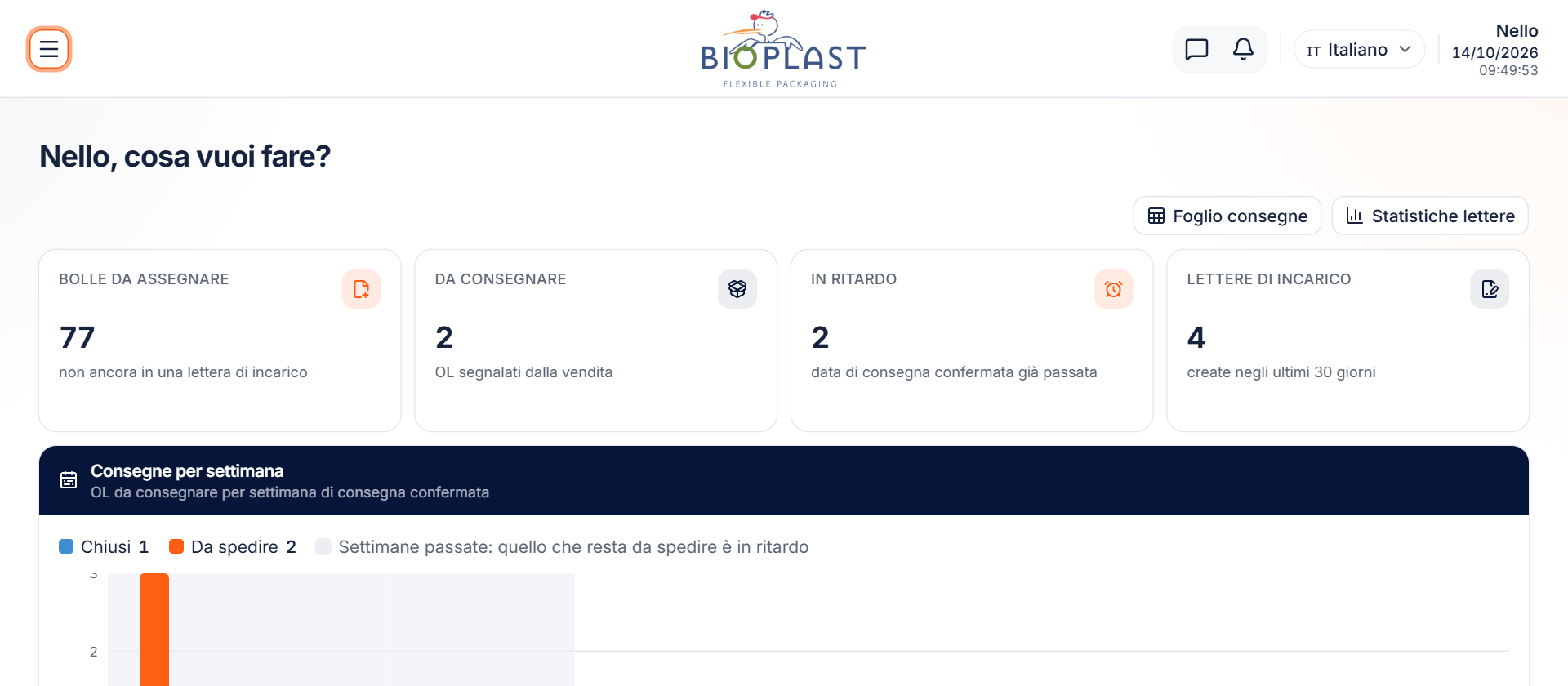
- Bolle da assegnare
- Le bolle in porto franco che non sono ancora in una lettera: lo stesso numero del badge del menu. Cliccando apri «Bolle da assegnare». Se sono più di zero, l'indicatore è evidenziato.
- OL da consegnare
- Gli ordini di lavorazione aperti che la vendita ti ha segnalato, ancora da portare al cliente. Porta al foglio Consegne OL.
- OL in ritardo
- Gli ordini segnalati la cui consegna è già scaduta. Se ce ne sono, l'indicatore è evidenziato e compare anche nel «Da fare».
- Lettere di incarico
- Quante lettere hai creato negli ultimi 30 giorni. Porta all'elenco delle lettere.
Sotto gli indicatori trovi tre letture sull'andamento: le «Consegne per settimana» (quante consegne cadono in ciascuna settimana), la «Puntualità delle consegne» (quanto si rispettano le date richieste, calcolata sugli ordini già consegnati) e i «Vettori più usati» degli ultimi 30 giorni, con numero di lettere, peso e costo per ciascuno.
Il riquadro «Da fare», in fondo, raccoglie solo ciò che richiede un intervento: le bolle ancora da assegnare e gli OL in ritardo, ciascuno con il collegamento diretto alla schermata dove lo gestisci. Quando non c'è nulla di aperto, il riquadro lo dice con un segno di spunta verde.
In alto a destra due scorciatoie, «Apri il foglio» (Consegne OL) e «Statistiche lettere», ti portano subito agli strumenti che usi più spesso senza passare dal menu.
Nota
Tutti i numeri della home sono letti in tempo reale dal gestionale: non devi aggiornare nulla a mano, riaprendo la pagina trovi sempre il dato più recente.
Lettere di incarico trasporti
Che cos'è una LIT e com'è fatta la sezione
La Lettera di Incarico Trasporti (LIT) è l'incarico che affidi a un vettore: raggruppa più bolle di consegna dirette alla stessa destinazione in una certa data e vi ripartisce sopra il costo del trasporto. Nasce dalle bolle di consegna già emesse dal magazzino e diventa il documento che il vettore riceve, con l'elenco delle consegne e il relativo importo.
Il costo che indichi tu per l'intera spedizione viene distribuito sulle bolle in proporzione al peso, e ad ogni bolla si aggiunge l'eventuale contrassegno diviso per il numero di pedane. Così ogni consegna porta la sua quota del trasporto.
La voce di menu «Lettere di incarico» apre tre schermate collegate, che corrispondono alle tappe del tuo lavoro:
- Elenco (lettere create)
- Le lettere più recenti, con numero, data, vettore, numero di bolle e costo. È il punto di arrivo: da qui apri una lettera per il dettaglio e il PDF.
- Bolle da assegnare
- Le bolle in porto franco non ancora affidate a nessuna lettera, raggruppate per vettore e giorno di consegna: è il punto di partenza per creare una nuova lettera.
- Statistiche
- Numeri chiave, andamento per periodo, vettori più usati ed elenco delle lettere del periodo, con report PDF.
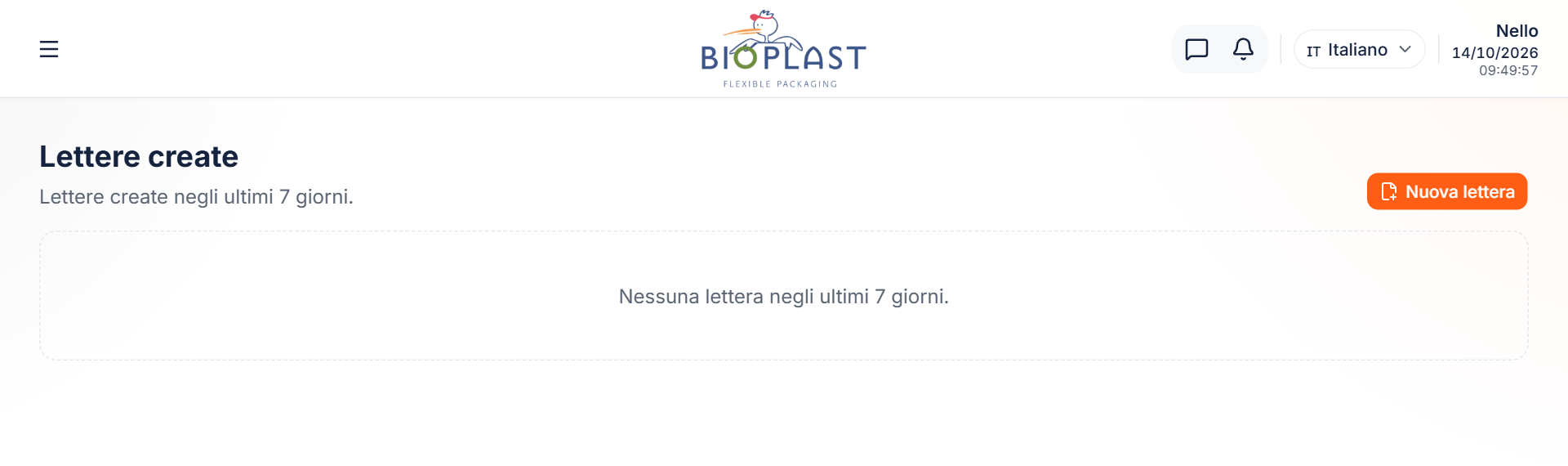
Nell'elenco il pulsante «Nuova lettera» in alto a destra ti porta direttamente a «Bolle da assegnare», il primo passo per crearne una. Le righe sono ordinate dalla più recente; clicca una riga (o il suo numero) per aprire la lettera.
Nota
Una bolla può stare in una sola lettera: appena la assegni, sparisce da «Bolle da assegnare». Se invece elimini una lettera o ne togli una riga, la bolla torna disponibile per essere riassegnata.
Bolle da assegnare
Il punto di partenza per una nuova lettera
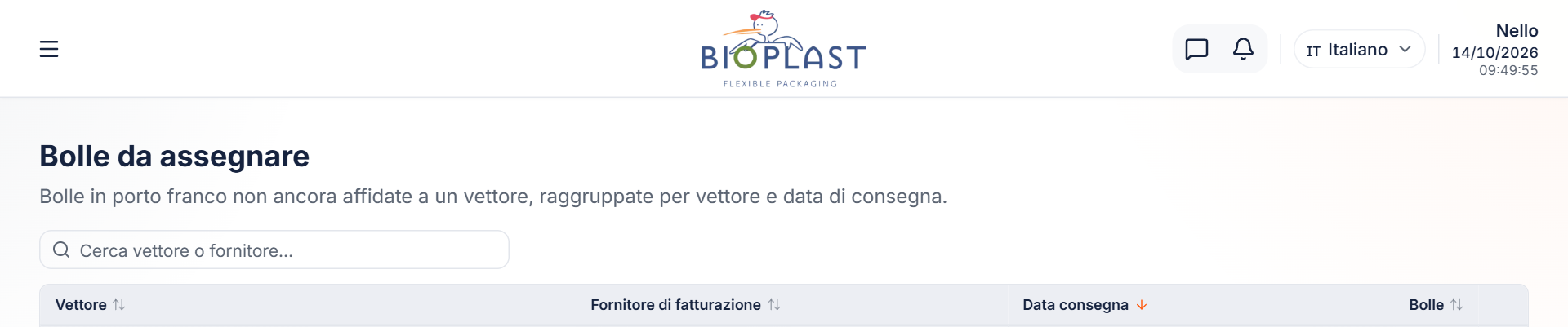
Questa schermata raccoglie tutte le bolle in porto franco che non sono ancora entrate in una lettera, già raggruppate per vettore e per giorno di consegna. Ogni riga è un gruppo di bolle da affidare allo stesso vettore nello stesso giorno: è così che nasce una lettera.
- Ricerca
- La casella in alto filtra i gruppi per nome o codice del vettore e per codice del fornitore collegato.
- Colonne ordinabili
- Clicca un'intestazione (Vettore, Fornitore, Data di consegna, Bolle) per ordinare crescente o decrescente. Di default i gruppi sono ordinati dalla data di consegna più recente.
- Numero di bolle
- Quante bolle contiene il gruppo: è il numero di consegne che finiranno nella lettera.
Clicca una riga per passare alla creazione della lettera di quel vettore e di quel giorno. Un gruppo senza un fornitore collegato al vettore non è utilizzabile: compare con un avviso giallo «Senza fornitore» e non è cliccabile, perché senza il fornitore la lettera non può essere intestata. In quel caso va completata prima l'anagrafica del vettore nel gestionale.
Nota
«Porto franco» significa che il costo del trasporto è a carico del mittente (Bioplast): sono proprio queste le bolle che devi organizzare in lettere. Le consegne con porto diverso non compaiono qui.
Creare una nuova lettera
Scegliere le bolle e ripartire il costo
La creazione è un'unica schermata: in alto la tabella delle bolle candidate di quel vettore e giorno, in basso la barra con il pulsante «Crea» e, alla conferma, una finestra dove inserisci il costo e vedi l'anteprima della ripartizione.
- 11. Scegli le bolle — spunta, con le caselle a sinistra, le bolle da mettere nella lettera. La casella in alto seleziona o deseleziona tutte quelle disponibili. Le bolle senza un peso lordo valido sono disabilitate (il peso serve a ripartire il costo).
- 22. Imposta tipo e contrassegno — per ogni bolla scelta indichi il tipo di trasporto (Spedizione o Ritiro) e, se c'è, l'importo del contrassegno. Partono dai valori della bolla, ma puoi correggerli riga per riga.
- 33. Premi «Crea» — in fondo alla schermata la barra ti ricorda quante bolle hai selezionato; il pulsante «Crea» apre la finestra di conferma.
- 44. Inserisci il costo — nella finestra digiti il costo totale del trasporto. L'anteprima mostra, per ogni bolla, contrassegno, prezzo unitario, pedane e importo, con il peso lordo totale e il totale complessivo in fondo.
- 55. Conferma — con «Crea lettera» la lettera viene generata e si apre subito il suo dettaglio. Le bolle incluse spariscono da «Bolle da assegnare».
- Bolla, Cliente, Sede
- Il numero della bolla, il cliente destinatario e la sede di consegna. Servono a riconoscere ogni consegna.
- Pedane
- Il numero di pedane della bolla: è la quantità su cui si divide il contrassegno.
- Peso lordo / Peso netto
- I due pesi della bolla. Un peso lordo a zero (in rosso) rende la bolla non selezionabile.
- Consegna / Ritiro
- La data di consegna prevista e la data-ora di ritiro dal magazzino.
- Tipo
- Spedizione (la merce parte verso il cliente) o Ritiro (il cliente o un suo incaricato la ritira). Si sceglie per riga.
- Contrassegno
- L'eventuale importo da incassare alla consegna, che viene aggiunto alla quota di trasporto della bolla.
Attenzione
L'anteprima nella finestra di conferma calcola gli importi usando il peso netto, mentre la ripartizione definitiva al salvataggio usa il peso lordo: i valori possono quindi differire di poco. La finestra te lo ricorda con un avviso: considera l'anteprima un'indicazione, non il totale al centesimo.
Il dettaglio di una lettera
Riepilogo, righe, PDF ed eliminazione
Aprendo una lettera dall'elenco vedi la sua scheda completa: in alto numero, data e vettore con il suo codice; subito sotto i numeri di riepilogo e, in fondo, l'elenco delle bolle che contiene. In alto a destra il pulsante «Scarica PDF» genera il documento da consegnare al vettore.
- Costo
- Il costo totale del trasporto che hai indicato alla creazione (in evidenza).
- Totale
- La somma degli importi ripartiti su tutte le righe (costo più contrassegni).
- Pedane
- Il numero complessivo di pedane trasportate.
- Peso netto / Peso lordo
- I pesi complessivi delle bolle della lettera.
- Colli
- Il numero totale di colli.
La tabella «Righe» elenca le bolle della lettera con articolo (e descrizione), nota, pedane, prezzo unitario, data di consegna, contrassegno e importo. Ogni riga ha un pulsante «Rimuovi»: togliendo una bolla, questa torna disponibile in «Bolle da assegnare». Se togli tutte le righe, al posto della tabella compare il pulsante «Elimina» per cancellare del tutto la lettera.
- 1Per rimuovere una bolla, premi «Rimuovi» sulla sua riga e conferma dalla finestra: la bolla torna fra quelle da assegnare.
- 2Per eliminare una lettera vuota, premi «Elimina» e conferma: la lettera sparisce dall'elenco e le sue bolle tornano disponibili.
- 3Per il documento da dare al vettore, premi «Scarica PDF»: il file si genera e si scarica sul tuo dispositivo.
Nota
Rimozione ed eliminazione chiedono sempre una conferma, perché rimettono in gioco le bolle. Il PDF puoi riscaricarlo tutte le volte che vuoi: riflette sempre lo stato attuale della lettera.
Statistiche delle lettere
Numeri, andamento, vettori e report PDF
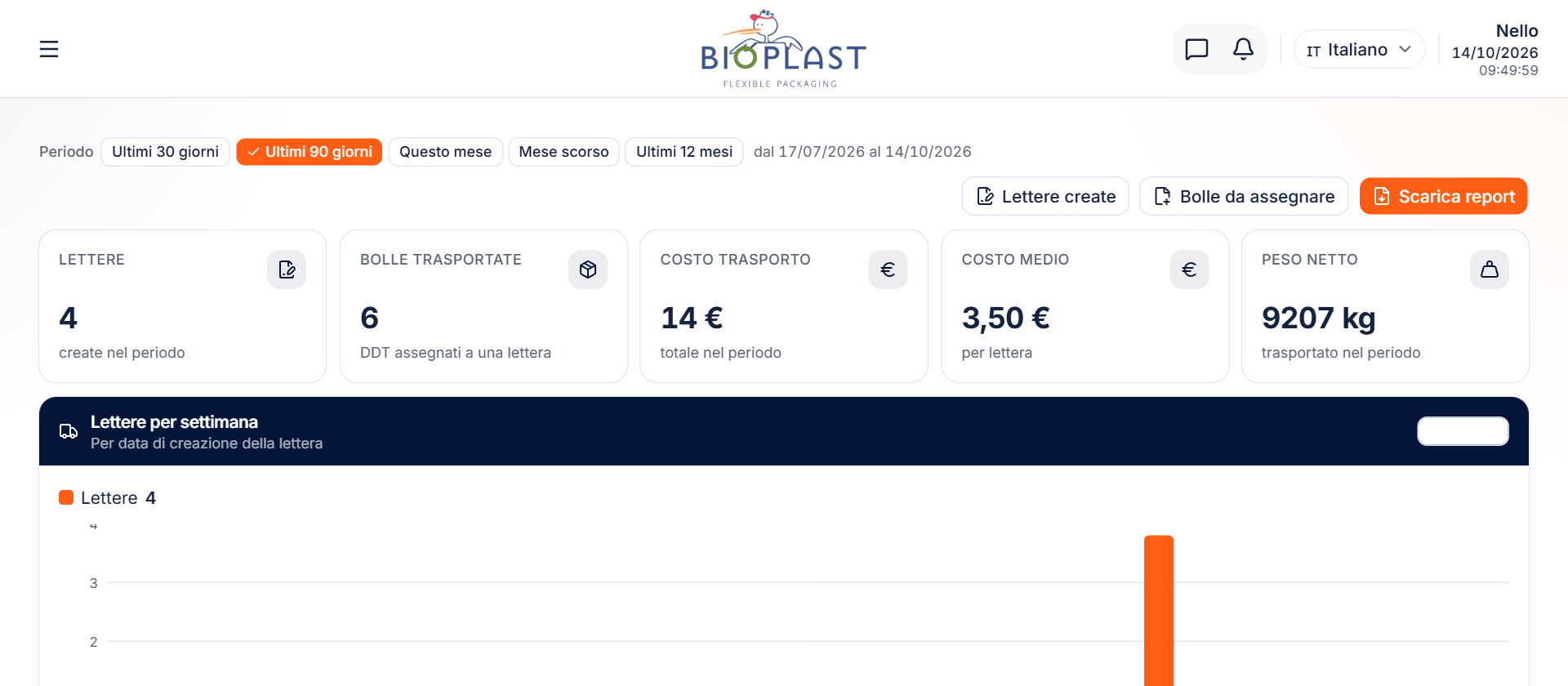
La pagina Statistiche riassume l'attività di trasporto sul periodo scelto. In alto, un gruppo di pulsanti seleziona il periodo (gli ultimi giorni, fino a intervalli più ampi) e accanto compare l'intervallo di date esatto considerato. Cambiando periodo, ogni numero e ogni grafico si ricalcola.
- Lettere
- Quante lettere di incarico sono state create nel periodo.
- Bolle
- Quante bolle di consegna sono state trasportate in tutto.
- Costo
- Il costo totale dei trasporti del periodo.
- Costo medio
- Il costo medio per lettera.
- Peso
- Il peso netto complessivo trasportato, in chilogrammi.
Sotto i numeri, il grafico dell'andamento mostra le lettere nel tempo, raggruppate per mese o per settimana a seconda dell'ampiezza del periodo; un pulsante alterna la vista a grafico e a tabella. Più in basso, la tabella «Vettori» elenca per ciascun vettore lettere, bolle, peso, costo e costo medio, mentre «Elenco lettere» riporta le singole lettere del periodo (numero, data, vettore, bolle, peso, costo), cliccabili per aprirne il dettaglio. Dove le righe sono molte, un pulsante «Mostra tutti» le espande.
I pulsanti in alto a destra portano all'elenco delle lettere e a «Bolle da assegnare», mentre «Scarica» genera un report PDF con gli stessi numeri e le stesse tabelle della pagina, pronto da archiviare o condividere.
Suggerimento
La tabella dei vettori è utile per confrontare i trasportatori: a parità di lettere, il costo medio e il peso ti dicono subito chi muove di più e a che prezzo.
Consegne Ordini di Lavorazione
Il foglio di lavoro condiviso
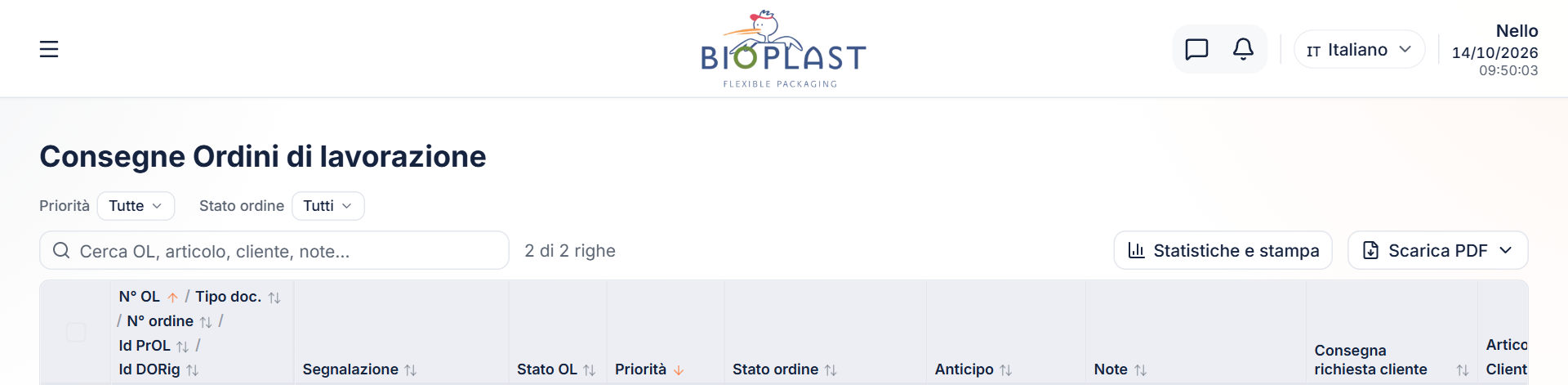
Il foglio Consegne OL è una tabella in stile Excel con cui i reparti seguono la produzione e la consegna degli ordini di lavorazione (OL). Ogni riga è un OL; le celle compilabili si modificano direttamente e si salvano da sole. È uno strumento condiviso fra vendita, programmazione, amministrazione e logistica, ma ciascun reparto vede e tocca solo ciò che gli compete.
Vedi solo gli OL segnalati
La vendita (e l'amministrazione) scelgono con una bandierina quali ordini «segnalare» agli altri reparti. La logistica vede soltanto gli OL segnalati: a differenza dell'amministrazione, che li vede tutti, tu non trovi nel foglio gli ordini non ancora segnalati. Se un ordine che ti aspetti non compare, chiedi alla vendita di segnalarlo.
Il tuo compito sul foglio è uno solo e preciso: compilare la data di consegna al cliente, l'ultima colonna a destra. È l'unico campo che puoi modificare; tutte le altre celle le vedi in sola lettura, perché le aggiornano gli altri reparti (stato dell'ordine, priorità, date di produzione, note).
- Consegna al cliente
- La data in cui la merce è stata (o sarà) consegnata al cliente: è la cella che compili tu. Se non la inserisci, il foglio mostra in grigio la data che risulta dai documenti (l'esito della bolla di consegna), così si capisce che è un valore ricavato e non scritto a mano.
- Firma della modifica
- Sotto la data che scrivi restano il tuo nome e la data della modifica, così tutti sanno chi l'ha compilata e quando.
- Stato dell'OL e priorità
- La fase di produzione e la priorità (che colora la riga): le vedi per capire a che punto è l'ordine, ma non le modifichi.
- Tutte le attività
- Il riepilogo di tutte le fasi del ciclo di produzione con stato e date, in sola lettura, con in fondo la fine prevista.
- In alto filtri per priorità e per stato dell'ordine, più la ricerca testo, per restringere subito agli OL che ti interessano.
- Clicca l'intestazione di una colonna per ordinare (crescente, decrescente, poi torna al predefinito). Il foglio mostra gli OL a pagine.
- Alcune colonne di testo sono unite per risparmiare spazio (per esempio dati dell'OL, articolo/cliente/destinazione, date): ogni parte resta su una riga sua ed è ancora ordinabile.
- Con «Scarica PDF» generi la stampa di ciò che vedi, con filtri e ordinamento scelti, oppure dei soli OL che hai selezionato con le caselle.
Accanto al foglio attivo hai il foglio degli OL «chiusi» (in sola lettura, con la data di chiusura e la firma di chi ha compilato cosa) e le pagine delle statistiche. Il foglio dei chiusi serve solo a consultare lo storico: lì non si modifica nulla.
Nota
Le colonne che non riguardano la logistica — come «fermo macchina / note» — sono nascoste, per tenere il foglio pulito e concentrato sul tuo lavoro. Puoi comunque stampare in PDF esattamente ciò che vedi.
Statistiche delle consegne
Numeri, settimane, puntualità e report
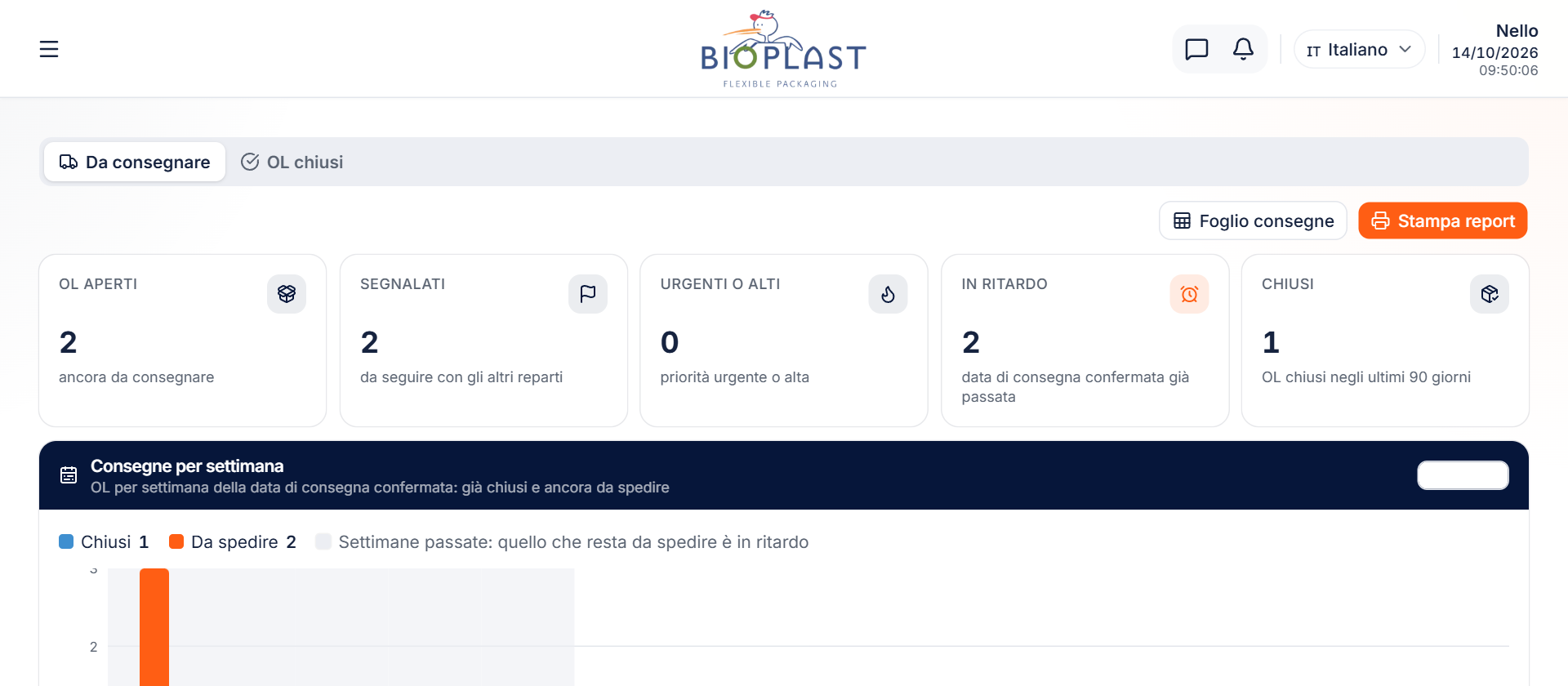
La pagina «Statistiche e stampa» del foglio Consegne OL approfondisce ciò che la home mostra in sintesi, sempre sugli OL che la vendita ti ha segnalato. I filtri in alto valgono per tutta la pagina e anche per il report PDF.
- Numeri chiave
- Gli OL aperti, quelli segnalati, gli urgenti, quelli in ritardo e quelli chiusi: il quadro del carico di lavoro.
- Consegne per settimana
- Quante consegne cadono in ciascuna settimana, con vista a grafico o a tabella.
- Avanzamento
- La ripartizione degli OL per stato e per priorità, per vedere dove si concentra il lavoro.
- Puntualità
- Quanto si rispettano le date richieste dai clienti, calcolata sugli ordini già consegnati.
- Clienti
- Un dettaglio per cliente con aperti, in ritardo, urgenti, consegnati e percentuale in tempo.
Il pulsante «Stampa report» genera un PDF pronto con gli stessi numeri e gli stessi grafici della pagina. La pagina gemella «OL chiusi» (sotto Consegne OL → statistiche) fa lo stesso lavoro sugli ordini già chiusi, con la chi-ha-compilato-cosa dello storico.
Nota
Essendo la logistica limitata agli OL segnalati, questi numeri fotografano solo gli ordini che ti riguardano, non l'intera produzione: sono pensati per il tuo controllo delle consegne.
Configurazioni → Email
I destinatari delle comunicazioni del reparto
Le Configurazioni del reparto logistica hanno una sola scheda, Email, che apre direttamente la pagina dei destinatari. Qui decidi a chi il portale invia le comunicazioni del reparto e imposti due interruttori di sicurezza per le prove.
- Email di simulazione
- Un interruttore e un indirizzo: quando è attiva, tutte le comunicazioni (anche quelle verso i clienti) vengono dirottate su quell'unico indirizzo di prova, senza raggiungere i destinatari reali.
- Blocca invio ai clienti
- Sopprime del tutto le comunicazioni dirette al cliente (email e notifica nel portale). È diverso dalla simulazione: non dirotta, annulla.
- Destinatari
- L'elenco degli indirizzi a cui arrivano le email del reparto, ognuno con il tipo A (principale), CC (in copia) o CCN (copia nascosta) e un interruttore «Attivo». Aggiungi, modifichi ed elimini le righe, poi salvi con «Salva configurazione».
Attenzione
Finché l'«Email di simulazione» è attiva nessuna email raggiunge i destinatari reali: usala per le prove e ricordati di spegnerla prima di tornare all'operatività. Il salvataggio si attiva solo quando l'indirizzo di simulazione è valido.
Chat
Parlare con gli altri reparti
Dal pannello della chat scrivi ai colleghi degli altri reparti, nei canali di reparto o in privato con i messaggi diretti. Il pallino verde indica chi è online. È interna agli operatori: clienti e fornitori non la vedono.
Suggerimento
La chat è utile quando ti manca una segnalazione sul foglio Consegne OL: un messaggio alla vendita per far segnalare un OL spesso è più rapido di qualsiasi altra strada.
Glossario
I termini che trovi nel portale
- LIT — Lettera di Incarico Trasporti
- L'incarico di trasporto affidato a un vettore, che raggruppa più bolle verso la stessa destinazione in una data, con il costo di spedizione ripartito sulle bolle.
- Vettore
- Il trasportatore a cui affidi la spedizione. A ogni vettore è collegato un fornitore, su cui viene intestata la lettera.
- Porto franco
- La spedizione il cui costo di trasporto è a carico del mittente (Bioplast): sono le bolle che compaiono in «Bolle da assegnare».
- Contrassegno
- L'importo da incassare al momento della consegna, che si aggiunge alla quota di trasporto della bolla, diviso per le pedane.
- Spedizione / Ritiro
- Il tipo di trasporto di una riga: la merce parte verso il cliente (Spedizione) oppure viene ritirata (Ritiro).
- Pedane e colli
- Le unità di carico della consegna: le pedane sono la base su cui si ripartisce il contrassegno, i colli il conteggio totale dei pacchi.
- OL — Ordine di Lavorazione
- L'ordine di produzione di un cliente, che segui sul foglio Consegne OL fino alla consegna.
- Segnalazione (Consegne OL)
- L'atto con cui la vendita (o l'amministrazione) rende un OL visibile agli altri reparti con la bandierina. La logistica vede solo gli OL segnalati.
- Peso lordo / Peso netto
- Il peso con e senza imballaggio di una bolla: il peso è la base per ripartire il costo del trasporto fra le consegne.