
Guida all'uso
Manuale Programmazione
Il portale è il tuo banco di lavoro per governare la produzione: vedi cosa va in macchina e quando sul calendario di produzione, segui lo stato di avanzamento degli ordini di lavorazione e tieni aggiornato il foglio delle consegne condiviso con gli altri reparti. Questa guida segue le schermate nell'ordine in cui le trovi nel menu e, per ognuna, spiega cosa vedi, cosa puoi fare e cosa resta di sola consultazione. Dove serve, ti dice anche quali dati arrivano dal gestionale Arca e dal sistema di produzione e quali invece compili tu qui.
Primi passi
Accesso, barra in alto e menu
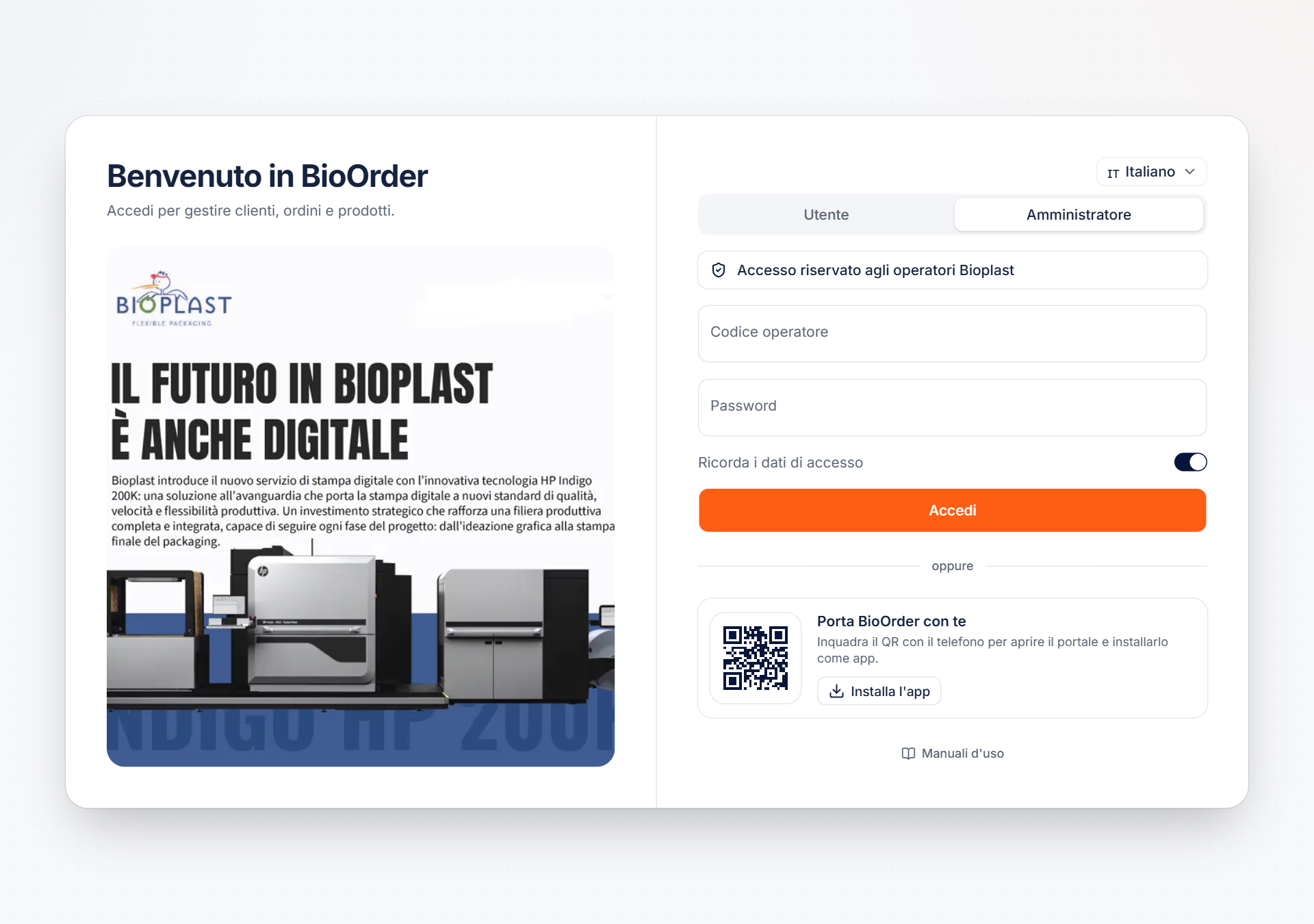
Accedi dalla pagina di login con le tue credenziali: scegli la scheda «Amministratore» e usa il tuo codice operatore con la password. Una volta dentro, tutta la navigazione passa dal menu e dalla barra in alto, presenti in ogni pagina. In cima trovi un saluto con il tuo nome, pensato come punto di partenza della giornata.
- Menu (☰)
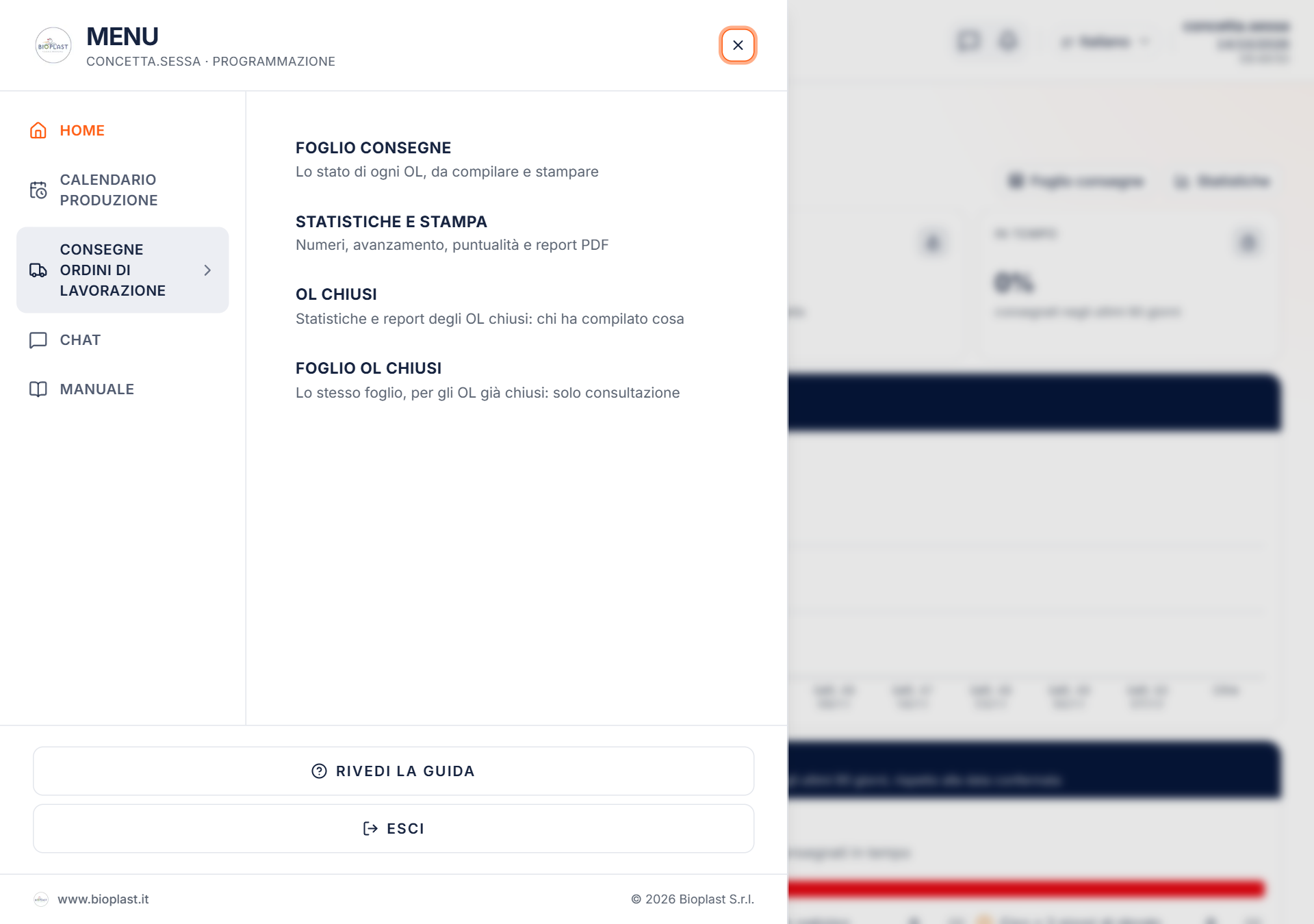
- In alto a sinistra: apre l'elenco di tutte le sezioni del reparto (Home, Calendario produzione, Consegne ordini di lavorazione con le sue sotto-voci, Chat e Manuale). Le voci con una freccia hanno sotto-voci nella colonna a destra.
- Chat (💬)
- Messaggistica interna fra operatori: canali di reparto e messaggi diretti ai colleghi. Clienti e fornitori non la vedono.
- Notifiche (🔔)
- Gli avvisi su ciò che richiede la tua attenzione. Il numero rosso è quanti non ne hai ancora letti; aprendo la campanella puoi filtrarli fra Nuove, Tutte e Archiviate.
- Lingua (🌐)
- Cambia la lingua dell'interfaccia. La scelta resta salvata per i prossimi accessi. Il corpo di questa guida resta in italiano.
I contatori nel menu
I pallini e i numeri accanto alle voci di menu indicano quante cose ti aspettano in quella sezione: un numero sulle sotto-voci, un pallino sulla voce principale che le raccoglie. Servono a capire a colpo d'occhio dove c'è lavoro senza aprire ogni elenco.
In fondo al menu trovi «Rivedi la guida» per ripetere l'introduzione iniziale in qualsiasi momento e «Esci» per uscire dal portale in sicurezza.
La home
Il cruscotto del reparto
La home è il colpo d'occhio sul lavoro del reparto ed è il punto da cui partire ogni mattina: ti dice quanto c'è da fare e ti porta con un clic alla schermata giusta. Tutti i numeri e i grafici si riferiscono agli ordini di lavorazione segnalati dalla vendita, gli stessi che trovi nel foglio delle consegne; non vedi gli ordini che nessuno ti ha ancora girato.
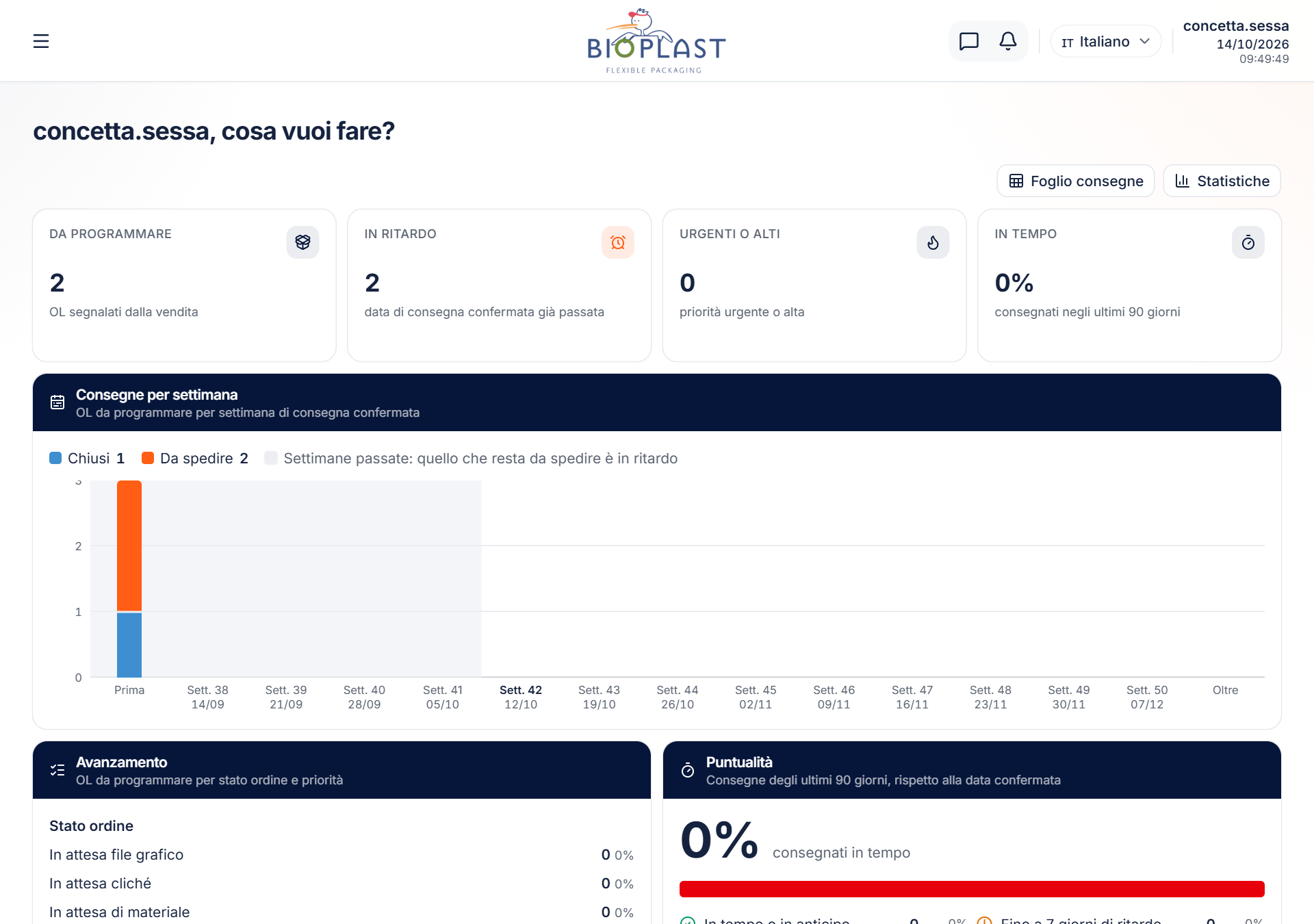
In alto a destra due scorciatoie ti portano dove si lavora davvero: «Foglio consegne» apre il foglio di lavoro e «Statistiche» i numeri completi del reparto.
- Da programmare
- Gli ordini di lavorazione segnalati ancora aperti: è il tuo carico di lavoro. Il numero porta direttamente al foglio delle consegne.
- In ritardo
- Quelli con una data di consegna confermata già passata: da recuperare per primi. Quando ce ne sono, l'indicatore è evidenziato.
- Urgenti
- Quanti ordini hanno priorità urgente o alta, impostata dalla vendita.
- In tempo
- La percentuale di consegne rispettate negli ultimi 90 giorni, rispetto alla data confermata. Il numero porta al foglio degli ordini di lavorazione chiusi.
- «Consegne per settimana»: quanti ordini scadono in ciascuna settimana, per pianificare in anticipo.
- «Avanzamento»: la ripartizione degli ordini aperti per stato ordine e per priorità, con una barra per ciascuna voce.
- «Puntualità»: com'è andata sulle consegne già concluse, rispetto alla data confermata.
- «Da fare»: il riepilogo delle cose aperte (ordini in ritardo, urgenti o alti, senza data di consegna), ognuna con il collegamento diretto al foglio dove la sistemi. Se è tutto in ordine, il riquadro te lo conferma con un segno di spunta.
Nota
I numeri della home sono calcolati sui dati del gestionale e del ciclo di produzione, già ristretti ai soli ordini segnalati. Non devi aggiornare nulla a mano: riaprendo la pagina trovi sempre il dato più recente.
Calendario di produzione
Cosa va in macchina, settimana per settimana
Il calendario di produzione mostra le attività di lavorazione distribuite sui giorni della settimana. Ogni riquadro è un'attività con l'orario di inizio, il codice del prodotto, il numero dell'ordine di lavorazione e la risorsa (la macchina) su cui è prevista. È una vista di consultazione: da qui leggi e approfondisci la programmazione, non la modifichi.
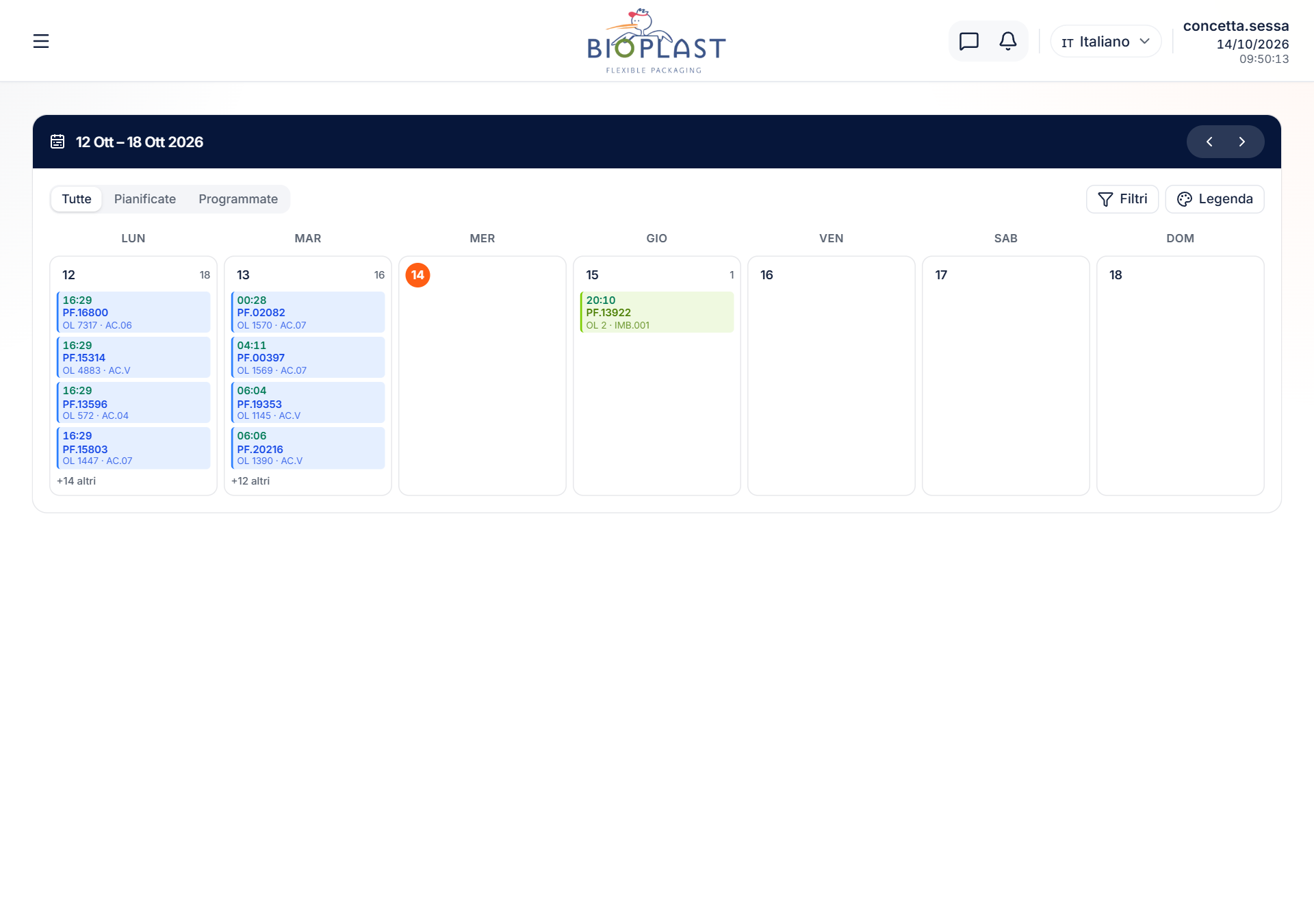
La testata porta l'intervallo della settimana mostrata. Sotto, a sinistra, tre pulsanti filtrano la vista per stato di assegnazione; a destra ci sono i filtri di dettaglio, la legenda e, quando non sei sulla settimana corrente, il pulsante per tornarci.
- Tutte / Pianificate / Programmate
- I tre pulsanti in alto a sinistra: mostrano tutte le attività, solo quelle ancora «pianificate» (data presunta, non ancora messe in macchina) o solo quelle già «programmate» su una risorsa.
- Navigazione settimana
- Le frecce in alto a destra spostano la settimana avanti e indietro; il pulsante «Oggi» compare quando ti sei spostato e riporta alla settimana corrente.
- Filtri
- Aprono un pannello per restringere la vista per reparto, risorsa, numero documento, prodotto o lotto. Il numero sul pulsante indica quanti filtri sono attivi.
- Legenda
- Mostra a quale reparto corrisponde ciascun colore e il significato dei colori di stato.
Il pannello «Filtri» combina più criteri insieme; «Applica» aggiorna la vista e «Azzera» li toglie tutti:
- «Reparti»: pastiglie da accendere o spegnere, ciascuna con il pallino del suo colore. Scegliendo dei reparti, l'elenco delle risorse si restringe a quelle dei reparti scelti.
- «Risorse»: l'elenco delle macchine con le caselle da spuntare.
- «Documenti», «Prodotti» e «Lotti»: tre campi di testo in cui scrivi uno o più valori separati da virgola (per esempio «4596, 4598»).
- «Escludi i selezionati»: invece di mostrare solo ciò che hai scelto, nasconde quelle attività e mostra tutto il resto.
Pianificata o programmata?
Un'attività «pianificata» ha solo una data presunta e non è ancora assegnata a una macchina (è segnalata con l'etichetta «pianificata» accanto all'orario). Una «programmata» è già collocata su una risorsa, con inizio e fine previsti. Il filtro in alto ti lascia isolare l'uno o l'altro gruppo.
Il colore della barra a sinistra di ogni riquadro indica il reparto; il colore del testo dell'orario indica lo stato di avanzamento dell'attività:
- Verde — Non iniziata
- Prevista ma non ancora avviata in produzione.
- Blu — In lavorazione
- Attualmente in corso sulla macchina.
- Ambra — In fermo
- Avviata ma ferma (attrezzaggio, interruzione, guasto).
- Rosso — Conclusa
- Lavorazione terminata.
Ogni giorno mostra fino a quattro attività; quando sono di più, un «+N altri» in fondo alla cella e il numero accanto alla data aprono la vista giornaliera di quel giorno. Il calendario scorre in orizzontale se la settimana è larga: usa la barra sotto per raggiungere i giorni di fine settimana.
Il dettaglio di un'attività
La scheda completa di una lavorazione
Clicca su un riquadro (nella vista settimanale o in quella giornaliera) per aprire la scheda dell'attività. In testa trovi il codice del prodotto, il reparto e lo stato; sotto, il dettaglio è organizzato in schede che puoi sfogliare. Accanto al nome di ogni scheda c'è il numero di righe che contiene.
- Dettagli
- Articolo e codice articolo, quantità prevista e già prodotta, inizio e fine, risorsa e reparto, lotto e sequenza, data obiettivo e data di consegna, fascia e trattamento, esemplari, peso e pedane previste, zona di destinazione, documento di origine e le note del prodotto.
- Materiali
- Le materie prime previste per l'attività, con consumo e unità, lotto, magazzino e ubicazione.
- Rilevazioni
- Gli avvii e le chiusure registrati in produzione, con data e ora, se è un inizio o una fine, il tipo (attrezzaggio, esecuzione o fermo), la durata, l'operatore e la risorsa.
- Versamenti
- Le quantità versate, con i tempi di attrezzaggio, esecuzione e fermo, il costo, l'operatore, se è l'ultimo versamento e, dentro ciascuno, i materiali effettivamente consumati.
- Segnalazioni
- Le note inserite in produzione su quell'attività, con l'operatore e la risorsa.
- Colli
- I colli e le pedane prodotti, con numero del collo, quantità prodotta, pedana, operatore e risorsa.
Nota
I dati delle schede arrivano dal ciclo di produzione e sono di sola lettura: la scheda serve a sapere esattamente cosa è previsto e cosa è già stato fatto su quell'attività, non a cambiarlo. Dove un dato non è ancora disponibile vedi un trattino.
La vista giornaliera
La timeline oraria delle macchine
La vista giornaliera è una timeline oraria con una corsia per ogni macchina: vedi dove si collocano le attività nell'arco della giornata, quanto durano e se si sovrappongono. Ci arrivi cliccando il numero accanto a un giorno (o il «+N altri») nella vista settimanale.
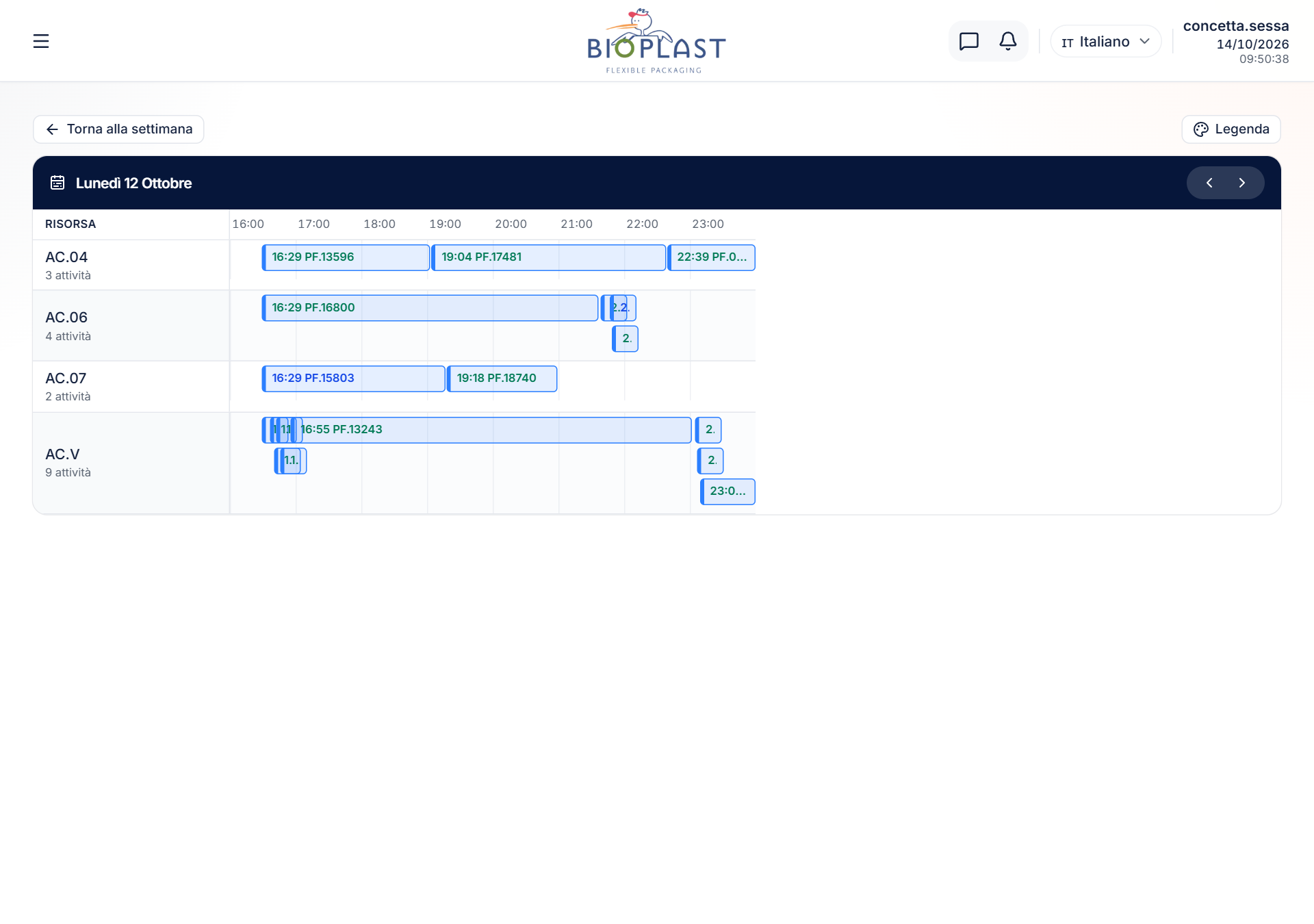
- Le colonne a fianco di ogni barra dicono l'orario di inizio e il codice del prodotto; il colore segue le stesse convenzioni della vista settimanale (barra = reparto, testo dell'orario = stato).
- Le attività che iniziano il giorno prima o finiscono il giorno dopo vengono tagliate ai bordi della giornata, così resta chiaro cosa occupa la macchina in quelle ore.
- L'asse delle ore si adatta: mostra solo la fascia oraria in cui ci sono attività, per non sprecare spazio.
- Le frecce in testata spostano al giorno precedente o successivo; «Torna alla settimana» rimette la vista settimanale.
Anche qui ogni barra si clicca per aprire la stessa scheda di dettaglio a schede descritta sopra.
Foglio delle consegne
Il foglio di lavoro condiviso
Il foglio «Consegne ordini di lavorazione» è una tabella in stile Excel che raccoglie gli ordini di lavorazione da consegnare. Ogni riga è una riga d'ordine; le celle che ti competono si compilano direttamente e si salvano da sole. È il punto d'incontro fra i reparti: ciascuno aggiorna i propri campi e vede quelli degli altri.
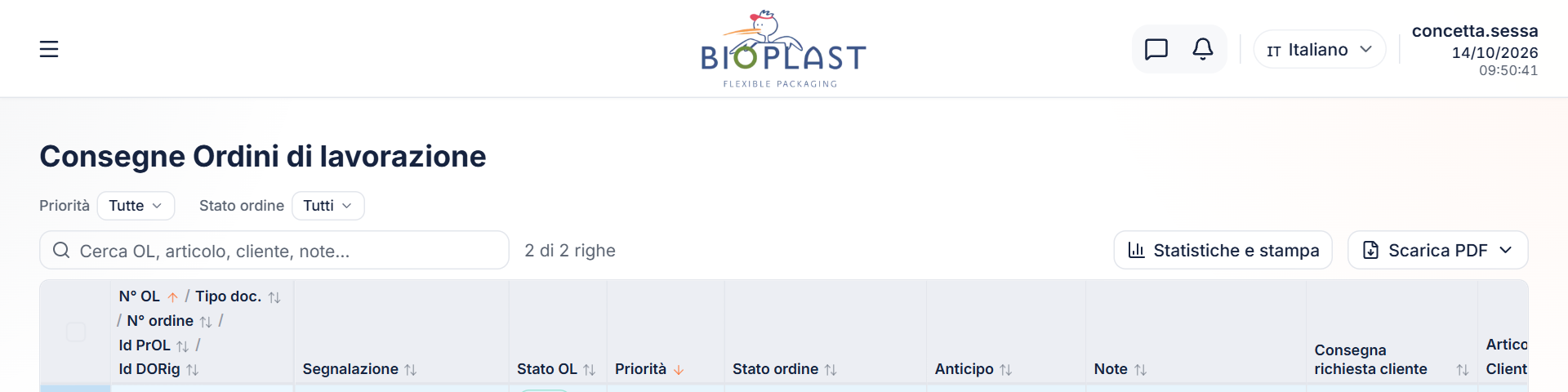
Vedi solo gli ordini segnalati
La vendita (e l'amministrazione) scelgono quali ordini rendere visibili agli altri reparti con una bandierina. A te compaiono soltanto gli ordini segnalati, non tutti: se un ordine non è stato ancora girato, non lo trovi qui né nei conteggi della home. Il reparto programmazione non può segnalare o togliere la segnalazione.
Le due celle che compili tu, firmate con il tuo nome e la data, sono:
- Merce pronta
- La data in cui la merce dell'ordine è (o sarà) pronta: si imposta con il selezionatore di data nella cella.
- Fermo macchina / note
- Testo libero per segnalare un blocco della produzione e il motivo: lo leggono vendita e amministrazione.
Tutto il resto delle colonne è in sola lettura per te. Le principali, da sinistra a destra:
- Ordine di lavorazione
- La prima colonna, bloccata a sinistra: numero dell'ordine, tipo e numero del documento e i riferimenti interni di Arca, utili a chi incrocia i dati col gestionale.
- Segnalazione
- Chi ha segnalato l'ordine e quando. Per te è informativa: la bandierina la usano vendita e amministrazione.
- Priorità e Stato ordine
- La priorità (Basso, Medio, Alto, Urgente, con il pallino colorato) e la fase di produzione dichiarata dalla vendita. Le leggi per capire le precedenze, ma le imposta la vendita.
- Articolo / Cliente / Destinazione
- Descrizione e codice dell'articolo, lotto, quantità evadibile, riferimento del cliente e destinazione della merce, raccolti in un'unica colonna.
- Tutte le attività
- Il ciclo di produzione dell'ordine fase per fase, con lo stato di ciascuna e la data, e la fine prevista in fondo. Cliccandola apri il dettaglio completo delle lavorazioni.
Dov'è finito lo «stato di programmazione»?
Il vecchio campo a testo libero «stato di programmazione» è stato tolto dal foglio: al suo posto c'è la colonna «Tutte le attività», che legge lo stato reale dal ciclo di produzione invece di farlo riscrivere a mano.
- Filtri
- In alto filtri a scelta multipla per priorità e per stato ordine, ciascuno con il conteggio accanto a ogni voce; più la ricerca testuale, che cerca nelle colonne che vedi.
- Ordinamento
- Clicca un'intestazione per ordinare (crescente, poi decrescente, poi torna al predefinito). L'ordine predefinito mette prima gli urgenti, poi il numero dell'ordine.
- Firma e storico
- Sotto ogni valore che compili resta il tuo nome e la data. L'icona dello storico su ciascuna riga apre la cronologia delle modifiche: chi ha cambiato cosa, quando e il valore prima e dopo.
- Riordina
- Compilare una cella non sposta subito la riga sotto le dita; il pulsante «Riordina» ricalcola l'ordinamento quando vuoi tu.
- Stampa PDF
- «Scarica PDF» genera la stampa che rispetta filtri e ordinamento a schermo: tutto il foglio filtrato, oppure solo gli ordini che hai spuntato con le caselle di selezione.
Nota
Il foglio mostra 10 ordini di lavorazione per pagina; un ordine con più righe resta tutto sulla stessa pagina. In alto il contatore ti dice quante righe stai vedendo rispetto al totale.
Il foglio degli ordini chiusi
Lo storico di ciò che è stato consegnato
Sotto «Consegne ordini di lavorazione» trovi anche il foglio degli ordini di lavorazione chiusi: lo stesso foglio, ma di sola consultazione e con in più la data di chiusura. Serve a ritrovare cosa è stato fatto, quando è stato consegnato e chi ha compilato ciascun campo, senza intralciare il lavoro corrente.
- Le stesse colonne del foglio attivo, con la colonna «Chiuso il» in più e tutte le celle in sola lettura.
- Filtri, ricerca, ordinamento e stampa PDF funzionano come nel foglio attivo.
Statistiche e stampa
I numeri delle consegne
Dalla sezione «Statistiche» (nel menu sotto «Consegne ordini di lavorazione», dal pulsante nel foglio o dalla scorciatoia in home) leggi i numeri del reparto in forma estesa. Come per il foglio, i dati coprono i soli ordini segnalati. In fondo alla pagina è indicata la data a cui sono aggiornati.
- Numeri chiave
- Ordini di lavorazione aperti, segnalati, urgenti, in ritardo e consegnati negli ultimi giorni, ciascuno con una breve spiegazione.
- Consegne per settimana
- Quanti ordini scadono per settimana di consegna confermata; puoi passare dal grafico a colonne alla tabella. Gli ordini senza data sono contati a parte.
- Avanzamento
- La ripartizione degli ordini aperti per stato ordine, per priorità e per fase di produzione.
- Puntualità
- Com'è andata sulle consegne concluse rispetto alla data confermata, negli ultimi giorni.
- Dettaglio per cliente
- Una tabella con, per ogni cliente, ordini aperti, in ritardo, urgenti, consegnati e la percentuale in tempo. Un pulsante mostra tutti i clienti o solo quelli in evidenza.
Il pulsante «Stampa report» genera un PDF pronto da condividere fuori dal portale. La sotto-voce del menu dedicata agli ordini chiusi porta alle statistiche e al report degli ordini già chiusi, con l'indicazione di chi ha compilato cosa.
Chat
Parlare con gli altri reparti
Dal pannello della chat scrivi ai colleghi degli altri reparti, nei canali di reparto o in privato con un messaggio diretto. Il pallino verde indica chi è online. È uno strumento interno agli operatori: clienti e fornitori non la vedono.
Suggerimento
La chat è utile proprio nei casi che tocchi ogni giorno: avvisare la vendita di un fermo macchina, concordare con la logistica una data di consegna, chiedere agli acquisti quando arriva un materiale mancante.
Glossario
I termini che trovi nel portale
- Ordine di lavorazione
- L'ordine di produzione: cosa va prodotto, in quale quantità e con quale ciclo di lavorazioni. È l'unità attorno a cui ruotano calendario e foglio delle consegne.
- Attività
- Una singola lavorazione di un ordine su una macchina (per esempio stampa, accoppiamento, taglio): è il riquadro che vedi nel calendario.
- Risorsa
- La macchina (o il posto di lavoro) su cui è prevista un'attività. Nel calendario giornaliero ogni risorsa ha la sua corsia.
- Reparto
- Il settore produttivo a cui appartiene la risorsa. Dà il colore alla barra dei riquadri nel calendario.
- Pianificata
- Attività con una data presunta ma non ancora assegnata a una macchina.
- Programmata
- Attività già collocata su una risorsa, con inizio e fine previsti.
- Rilevazione
- L'avvio o la chiusura di una lavorazione registrato dagli operatori in produzione, con durata e tipo.
- Versamento
- La quantità versata a magazzino al termine (o durante) una lavorazione, con i tempi e i materiali consumati.
- Attrezzaggio e fermo
- Il tempo di preparazione della macchina (attrezzaggio) e il tempo in cui resta ferma (fermo), distinti dal tempo di esecuzione vero e proprio.
- Segnalare
- Rendere un ordine di lavorazione visibile agli altri reparti con la bandierina, nel foglio delle consegne. Lo fanno vendita e amministrazione; alla programmazione arrivano solo gli ordini segnalati.
- Merce pronta
- La data in cui la merce dell'ordine è pronta: è uno dei due campi che compila la programmazione.
- Priorità
- L'urgenza di un ordine di lavorazione (Basso, Medio, Alto, Urgente), impostata dalla vendita: ordina il foglio e porta gli urgenti in cima.