
Guida all'uso
Manuale Vendite
Il portale è il tuo banco di lavoro per seguire i clienti: dalla prima richiesta di preventivo fino alla consegna e alla fattura. Questa guida segue le schermate nell'ordine in cui le trovi nel menu e, per ognuna, spiega cosa vedi, cosa puoi fare e cosa succede quando agisci. Dove serve, ti dice anche quali operazioni restano in Arca Evolution e quali invece si fanno qui.
Primi passi
Accesso, barra in alto e menu
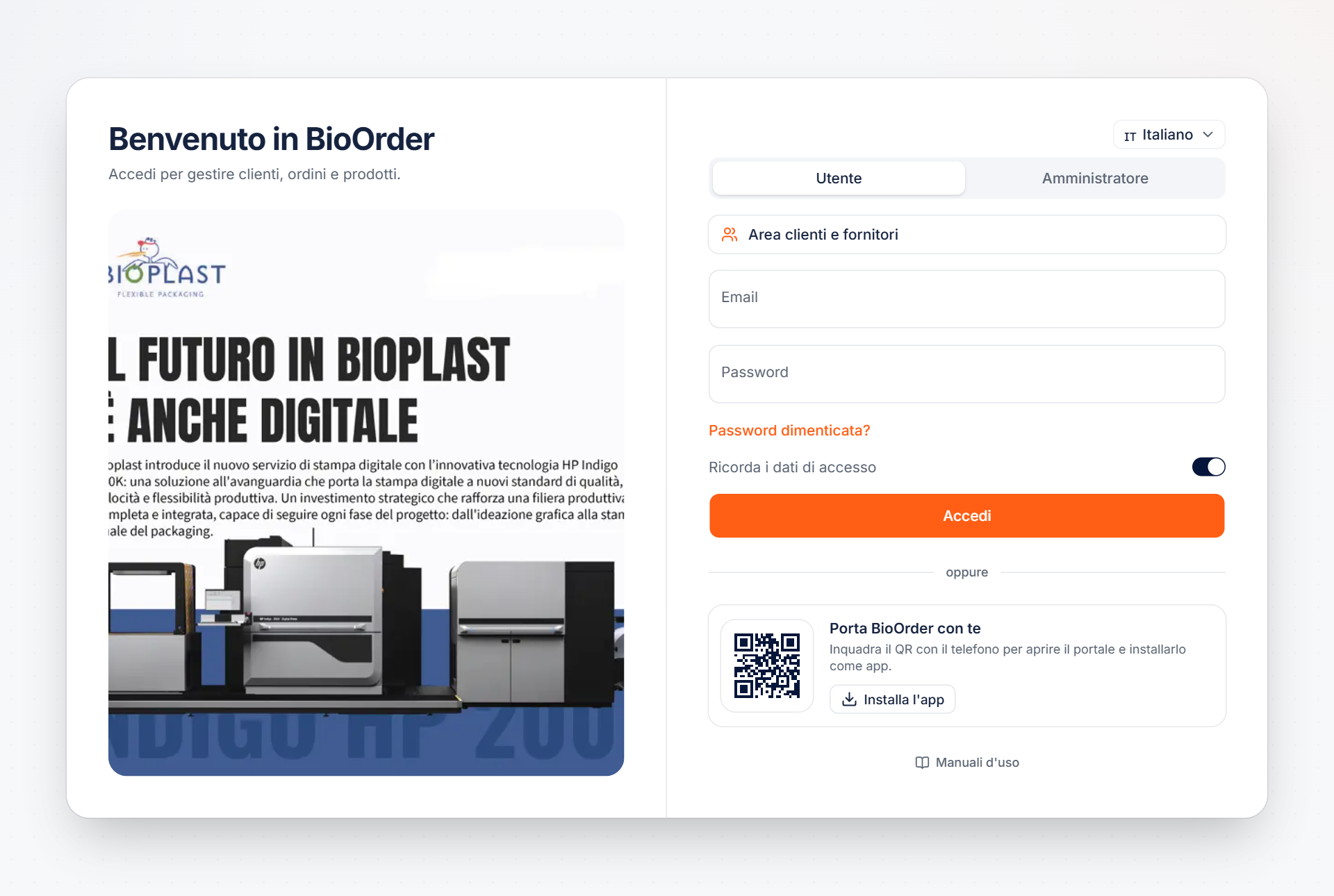
Accedi dalla pagina di login con le tue credenziali. Una volta dentro, tutta la navigazione passa dal menu e dalla barra in alto, presenti in ogni pagina.
- Menu (☰)
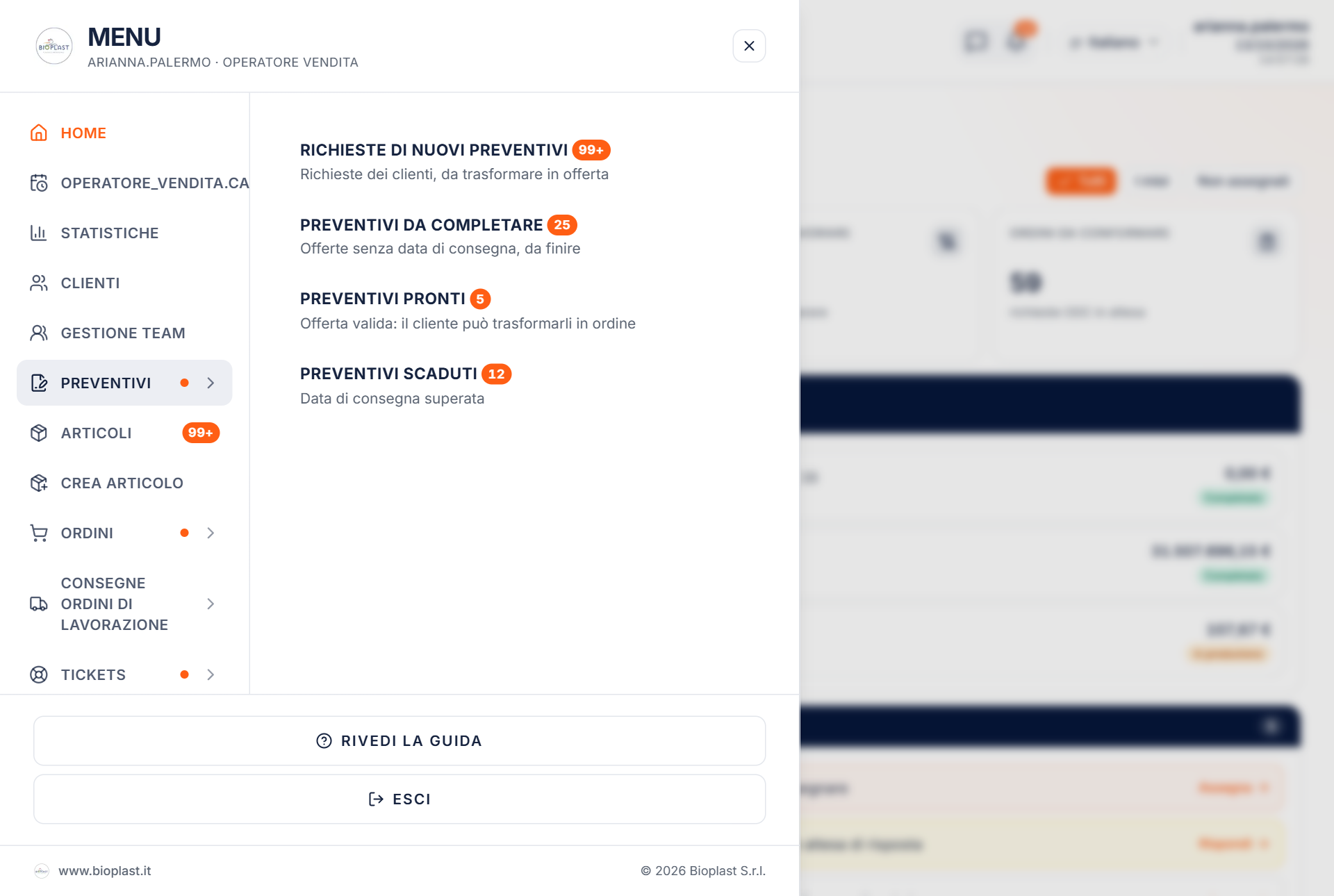
- In alto a sinistra: apre l'elenco di tutte le sezioni del tuo reparto. Le voci con una freccia hanno sotto-voci nella colonna a destra.
- Chat (💬)
- Messaggistica interna fra operatori: canali di reparto e messaggi diretti ai colleghi. Clienti e fornitori non la vedono.
- Notifiche (🔔)
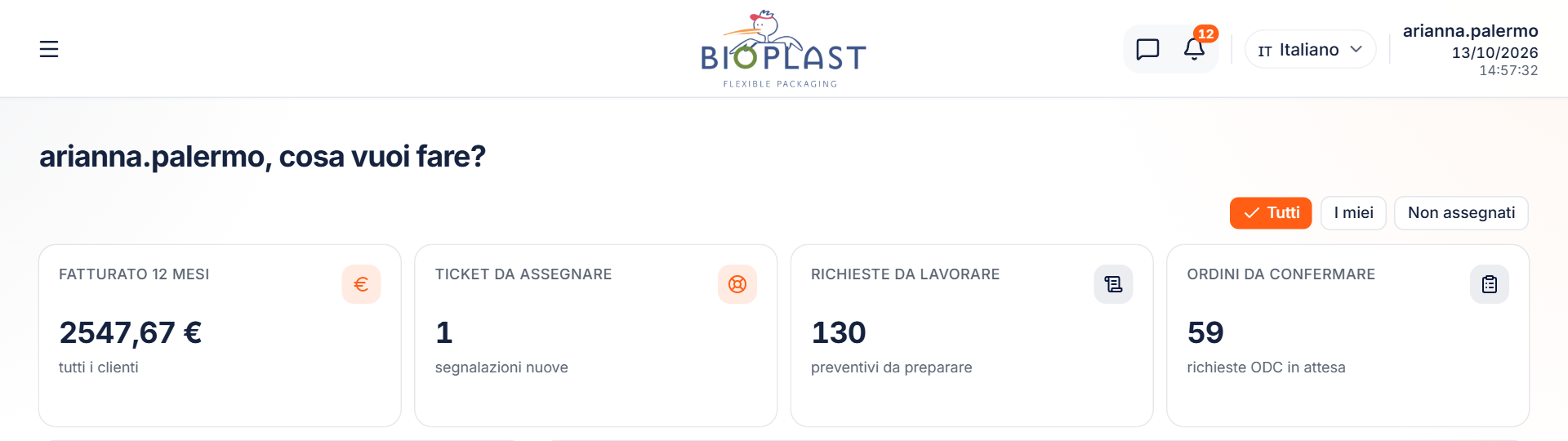
- Gli avvisi su ciò che richiede la tua attenzione (nuove richieste, ticket, scadenze). Il numero rosso è quanti non ne hai ancora letti.
- Lingua (🌐)
- Cambia la lingua dell'interfaccia. La scelta resta salvata per i prossimi accessi.
I contatori nel menu
I pallini e i numeri accanto alle voci di menu indicano quante cose ti aspettano in quella sezione: un numero sulle sotto-voci (per esempio «Richieste 3»), un pallino sulla voce principale che le raccoglie. Servono a capire a colpo d'occhio dove c'è lavoro da fare senza aprire ogni elenco.
Hai sempre a portata la guida interattiva iniziale, che puoi rivedere in qualsiasi momento dal menu. Per uscire usa il pulsante «Esci» in fondo al menu.
La home
Il cruscotto del reparto
La home è il colpo d'occhio sull'andamento del reparto, calcolato su tutti i clienti, non solo i tuoi. È il punto da cui partire ogni mattina: ti dice quanto c'è da lavorare e ti porta con un clic alla schermata giusta.
- Indicatori in alto
- Fatturato degli ultimi 12 mesi, ticket ancora da assegnare, richieste di preventivo da lavorare e ordini in attesa di conferma. Ogni numero è un collegamento alla sezione relativa.
- Grafici
- La composizione delle attività del reparto e gli articoli più venduti, per vedere subito su cosa si concentra il lavoro.
- «Da fare»
- Il riepilogo delle cose aperte (richieste, ordini, ticket), ciascuna con il collegamento diretto alla schermata dove la gestisci.
- Accesso rapido
- Le scorciatoie alle sezioni che usi più spesso, per non passare ogni volta dal menu.
Nota
Tutti i numeri della home sono letti in tempo reale dal gestionale. Non devi aggiornare nulla a mano: riaprendo la pagina trovi sempre il dato più recente.
Statistiche
Andamento del reparto sugli ultimi 12 mesi
La sezione Statistiche approfondisce quello che la home mostra in sintesi. Tutti i calcoli coprono gli ultimi 12 mesi e sono letti in tempo reale dal gestionale; in fondo alla pagina trovi la data da cui parte il periodo considerato.
In alto a destra un selettore restringe i dati ai soli clienti che ti interessano: «Tutti», «I miei» (quelli assegnati a te nel Team) o «Non assegnati». Cambiando filtro, ogni numero e ogni grafico si ricalcola.
- Fatturato
- Il totale fatturato nei 12 mesi, con il grafico mese per mese.
- Richieste d'ordine
- Quanti ordini sono arrivati, anch'essi suddivisi per mese.
- Clienti attivi
- Quanti clienti hanno ordinato almeno una volta negli ultimi 12 mesi.
- Consegna media
- I giorni medi che passano dalla conferma dell'ordine alla spedizione.
Sotto i numeri trovi due letture utili. L'imbuto «Dalla richiesta all'ordine» confronta richieste di preventivo, preventivi emessi e richieste d'ordine, con la percentuale di conversione da richiesta a ordine. La classifica «Articoli più venduti» elenca i primi prodotti per quantità, con la descrizione e quanti clienti li hanno ordinati.
Calendario consegne fornitori
Quando arriva la merce a magazzino
La voce «Calendario» ti mostra, in sola lettura, gli appuntamenti di consegna dei fornitori: è il calendario gestito dagli acquisti, che tu puoi consultare per sapere quando la merce in arrivo è attesa a magazzino.
Puoi filtrare per fornitore e per magazzino (Bioplast o GIMA). Non crei né modifichi appuntamenti da qui: ti serve soprattutto a promettere date realistiche al cliente, sapendo quando il materiale sarà disponibile.
Nota
È una vista di consultazione: le modifiche al calendario le fanno gli acquisti. Per te è un'informazione in più, non uno strumento operativo del reparto vendite.
Clienti
Anagrafiche, accesso al portale e scheda cliente
L'elenco mostra tutte le anagrafiche clienti attive. Cerca per ragione sociale, codice o partita IVA, oppure filtra solo quelli già registrati al portale. Puoi anche restringere a «I miei» clienti o ai «Non assegnati» usando i filtri del Team. Una riga in rosso, con il badge «Bloccato», segnala un account sospeso.
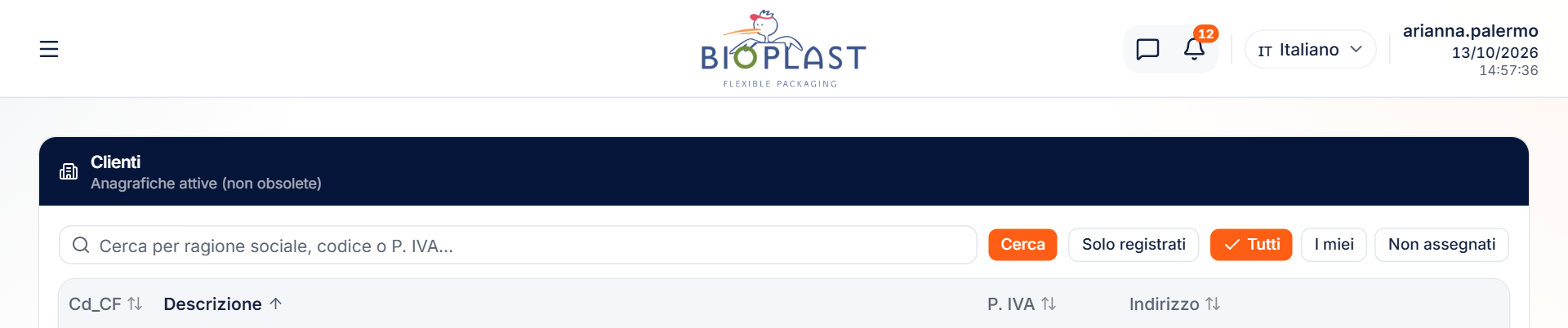
Clicca sulle intestazioni delle colonne per ordinare l'elenco (codice, ragione sociale, P. IVA, indirizzo, telefono, email di accesso, operatori assegnati). Il pulsante «Dettagli» apre la scheda completa del cliente.
Nella scheda del cliente trovi, in un colpo d'occhio, chi è, come sta a conti e tutta la sua storia documentale:
- Dati e stato portale
- Codice, partita IVA, codice fiscale, telefono, email, indirizzo e lo stato dell'accesso: «Sul portale», «Bloccato» o «Non registrato».
- Da pagare e Scaduto
- Due importi in evidenza: quanto il cliente deve ancora pagare e quanto è già scaduto (in rosso).
- Documenti
- Ogni riga è una filiera completa, dal preventivo all'ultimo documento evaso. Vedi l'origine, la fase attuale, l'ultimo documento, la data e l'importo.
- Estratto conto
- Le fatture e le rate con le scadenze: data, scadenza (con gli eventuali giorni di ritardo), importo e stato (Pagata / Scaduta / Aperta).
- Operatori assegnati
- Gli operatori di vendita che seguono il cliente: li assegni direttamente da qui.
Dalla scheda gestisci anche l'accesso del cliente al portale, con le azioni:
- Registra
- Crea l'accesso al portale per un cliente che ancora non ce l'ha: genera una password temporanea e invia le credenziali via email.
- Blocca / Sblocca
- Sospende o riattiva l'accesso. Un cliente bloccato, al login, vede solo un avviso e il pulsante per uscire.
- Recupera password
- Invia al cliente un link per impostare una nuova password.
- Cambia email
- Invia al cliente un link per impostare un nuovo indirizzo di accesso.
Nota
Un cliente risulta «registrato» quando ha un contatto di accesso collegato: è quell'email che userà per entrare nel portale. Finché non è registrato, non può ricevere notifiche né usare l'area riservata.
La filiera di un ordine
Come leggere la catena dei documenti
Nel portale ogni lavoro con il cliente è una «filiera»: una catena di documenti collegati fra loro, dalla prima offerta fino alla fattura. Capirne le tappe ti aiuta a leggere la scheda cliente, gli elenchi di preventivi e ordini e la pagina di un singolo documento.
- Richiesta di preventivo
- La richiesta che il cliente invia dal suo portale (da una scheda tecnica o da articoli a catalogo). È il punto di partenza, prima ancora del preventivo.
- Preventivo
- L'offerta che crei tu evadendo la richiesta: diventa valida quando ha una data di consegna e i prezzi valorizzati in Arca.
- Ordine
- La richiesta d'ordine che il cliente invia a partire da un preventivo valido.
- In lavorazione
- L'ordine di lavorazione che nasce quando confermi la richiesta d'ordine: da qui parte la produzione.
- Spedito
- La bolla di consegna con cui la merce viene consegnata al cliente.
- Fatturato
- La fattura, l'ultimo anello della catena.
Suggerimento
Negli elenchi, lo «Stato» di una filiera è la fase a cui è arrivata (Preventivo, Ordine, In lavorazione, Spedito, Fatturato). Aprendo la riga raggiungi direttamente l'ultimo documento di quella catena.
Team
Dividere i clienti fra colleghi
In «Gestione team» assegni ogni cliente a uno o più operatori del reparto vendite, così da dividere il carico di lavoro. Le assegnazioni alimentano i filtri «I miei clienti» che trovi in più schermate (clienti, statistiche, preventivi, consegne).
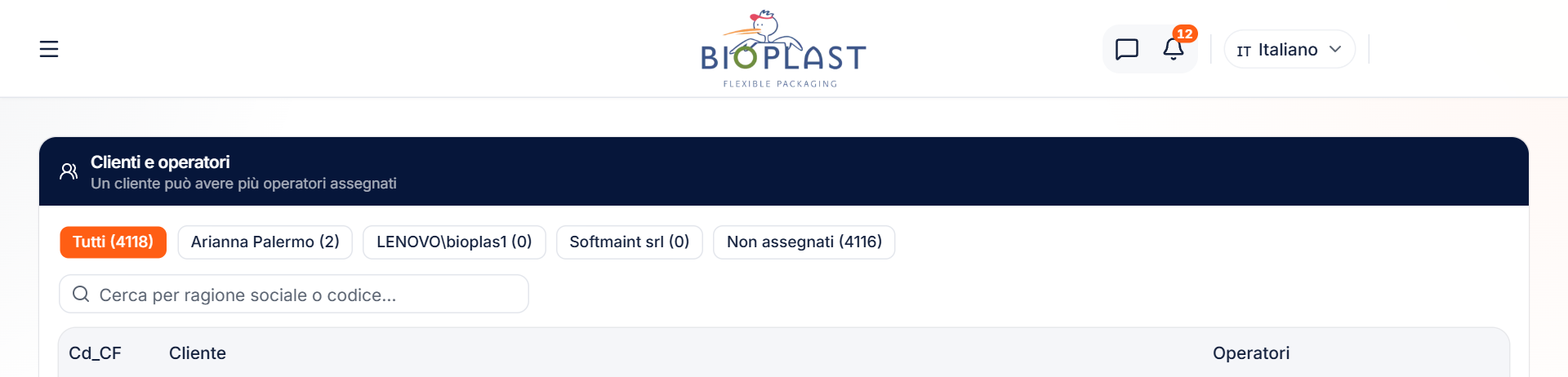
Nota
Le assegnazioni del Team contano anche per le email: le notifiche di un cliente con operatori assegnati vanno direttamente a loro, invece che ai destinatari generali di reparto (vedi «Configurazioni → Email»).
Preventivi
Dalle richieste all'offerta
La sezione Preventivi segue il percorso di un'offerta dal momento in cui il cliente la chiede fino alla sua scadenza. È divisa in più elenchi, uno per fase, che trovi sotto la voce di menu «Preventivi».
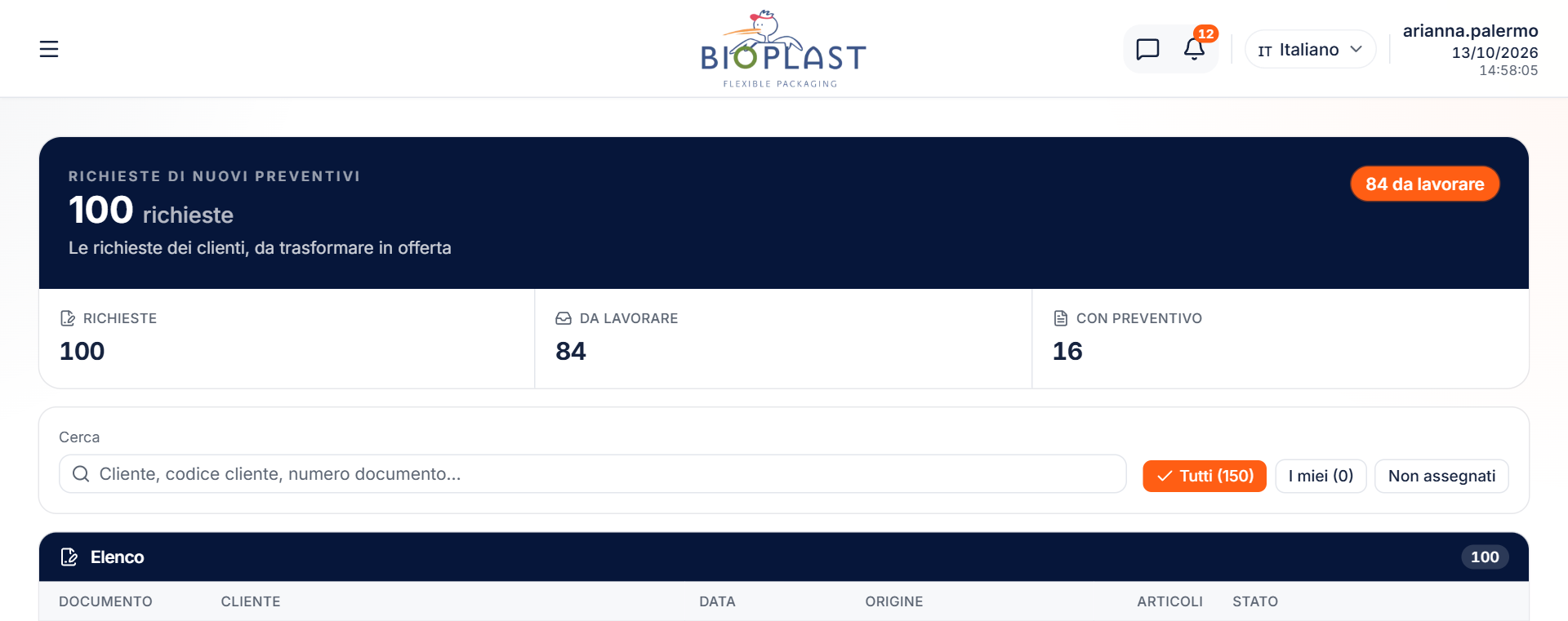
- Richieste di nuovi preventivi
- Le richieste di preventivo appena arrivate dai clienti. Da qui decidi come rispondere.
- Da completare
- Preventivi avviati ma senza ancora un'offerta completa: manca la data di consegna promessa o i prezzi.
- Pronti
- Preventivi con un'offerta valida, già visibile al cliente e ordinabile.
- Scaduti
- Offerte la cui validità è ormai passata.
- Rifiutati
- Richieste che hai respinto, con la motivazione che è stata comunicata al cliente.
Apri una richiesta per vedere i dati del cliente, la scheda tecnica allegata (il modulo compilato che il cliente ha inviato) o gli articoli a catalogo, e le righe richieste con quantità. Se ti serve un chiarimento, con «Apri una segnalazione al cliente» gli mandi una domanda che vedrà nella sua area Assistenza.
- 1Apri una richiesta dall'elenco «Richieste di nuovi preventivi».
- 2Controlla i dati del cliente, la scheda tecnica allegata e le righe richieste.
- 3Nel riquadro «Esito» scegli «Crea il preventivo» per generarlo, oppure «Rifiuta la richiesta» indicando il motivo (almeno 5 caratteri).
- 4Conferma dal popup: l'operazione non è reversibile e il cliente viene avvisato della tua decisione.
Quando crei il preventivo, il portale genera la testata del preventivo evadendo la richiesta. A quel punto completi scaglioni e prezzi dell'offerta in Arca: il cliente vedrà il preventivo soltanto quando avrà una data di consegna e l'offerta valorizzata. Aprendo un preventivo già creato (elenco «Pronti») ne vedi la validità, gli scaglioni di quantità riga per riga e, più sotto, gli ordini che il cliente ha eventualmente generato da quell'offerta.
Attenzione
Il contenuto economico dell'offerta (prezzi e scaglioni) si definisce nel gestionale: il portale mostra al cliente solo le soglie di quantità, mai i prezzi, finché l'offerta non è pronta.
Articoli
Catalogo, scheda tecnica e nuovo articolo
L'elenco Articoli mostra i prodotti finiti intestati ai clienti. Cerca per codice, descrizione o codice cliente. Aprendo un articolo vedi il cliente intestatario, la scheda tecnica completa (struttura a strati, spessore, grammatura, colori, finiture) e tutti i documenti collegati, raggruppati per fase.
La voce «Crea articolo» avvia la procedura per inserire un nuovo prodotto nel catalogo. È un'unica schermata divisa in tre sezioni che compili dall'alto verso il basso.
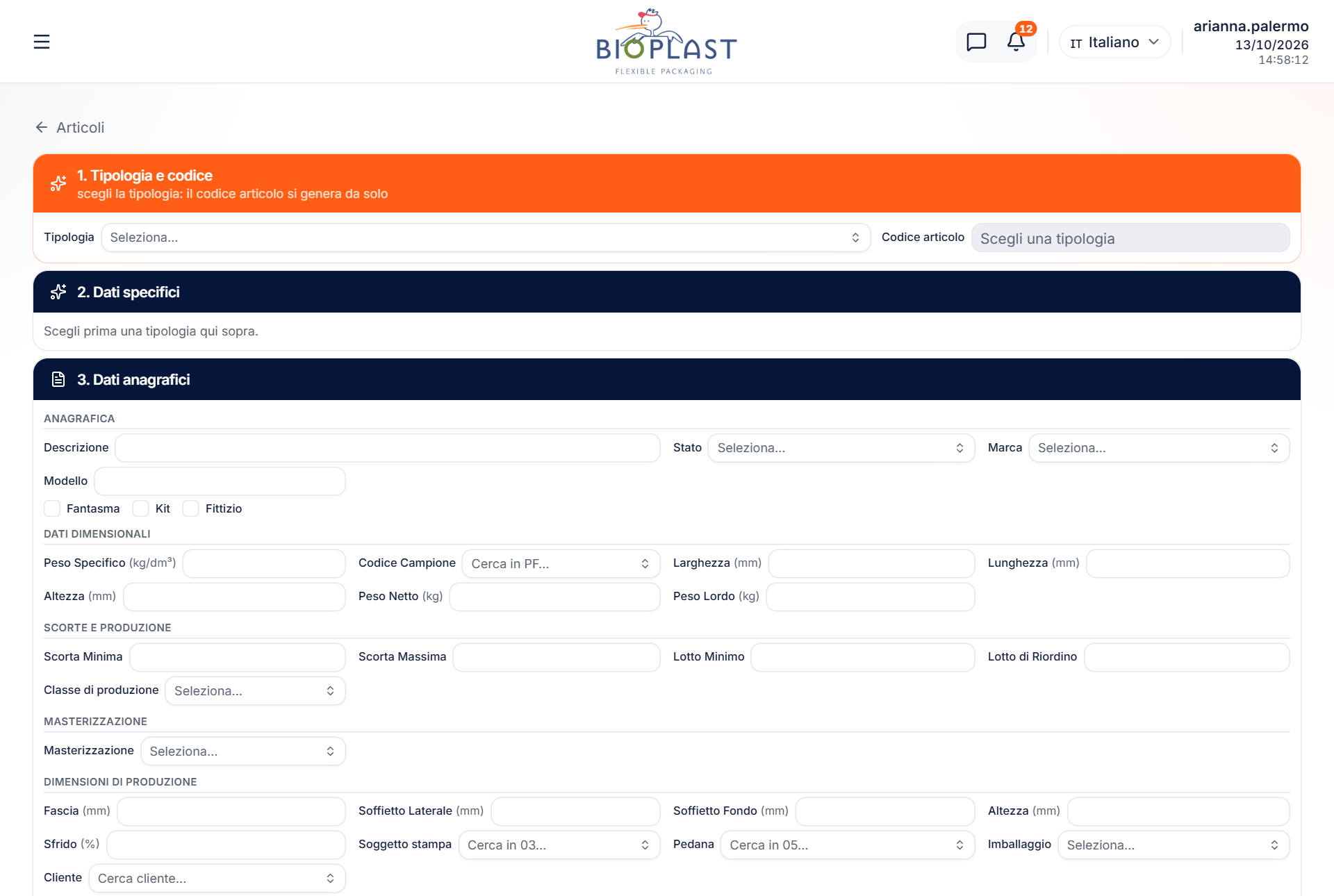
- 11. Tipologia e codice — scegli la tipologia (Busta, Bobina, Cliché, Mandrino, Pedana, Cartone e le altre). Il codice articolo si genera da solo in base alla tipologia ed è in sola lettura.
- 22. Dati specifici — compili i campi propri della famiglia scelta (per esempio le misure di una busta o di una bobina).
- 33. Dati anagrafici — descrizione, stato, marca e modello, dati dimensionali, dimensioni di produzione, contributo ambientale (Conai o Polieco) e i codici alternativi del cliente.
Come si forma il codice
Il codice ha la forma «prefisso.numero»: il prefisso dipende dalla tipologia e il numero è il successivo libero. Se marchi l'articolo come «Prodotto finito» (Buste e Bobine), il prefisso diventa «PF». Il codice si rigenera da solo se cambi tipologia o il flag Prodotto finito.
Suggerimento
Al salvataggio il portale ricontrolla che il codice sia ancora libero. Se qualche campo marginale non viene registrato, te lo segnala: l'articolo è comunque creato e potrai completare i dati mancanti in Arca.
Ordini
Conferma, lavorazione, consegna
La sezione Ordini raccoglie tutte le richieste d'ordine dei clienti e il loro avanzamento, divise per fase. Da qui confermi o rifiuti le richieste e segui lo stato fino alla consegna.
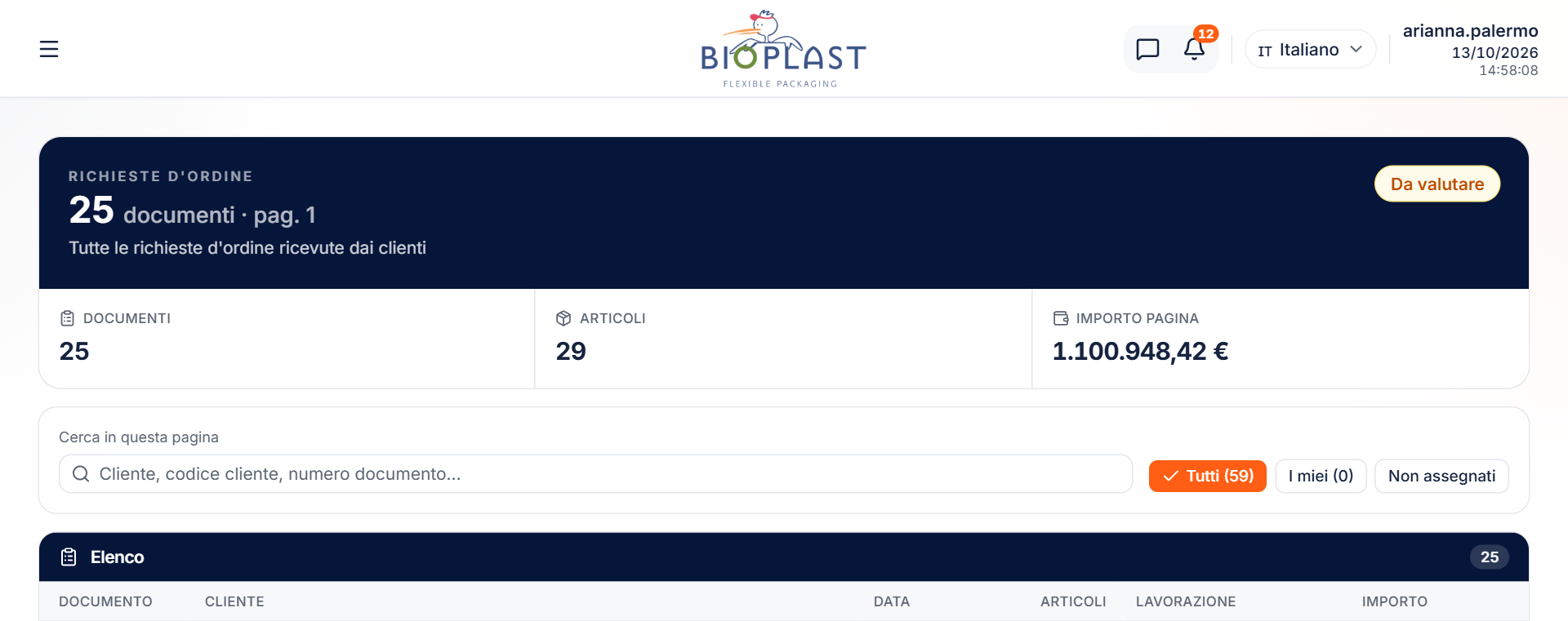
- Richieste d'ordine
- Gli ordini appena ricevuti, in attesa di una tua conferma.
- Richieste approvate
- Gli ordini che hai confermato, diventati ordini di lavorazione.
- In lavorazione
- Gli ordini per cui la produzione è stata avviata.
- Conclusi
- Gli ordini evasi con bolla di consegna.
- 1Apri una richiesta d'ordine dall'elenco.
- 2Verifica il contenuto (righe, quantità) e l'anagrafica del cliente; puoi anche aprire la scheda e il preventivo collegato.
- 3Scegli «Conferma l'ordine» per avviare la lavorazione, oppure «Rifiuta la richiesta» indicando la motivazione (almeno 5 caratteri).
- 4Conferma dal popup: l'operazione non è reversibile. Confermando, la richiesta d'ordine viene evasa in un ordine di lavorazione.
Cliccando su una riga dell'ordine apri il dettaglio della singola riga: lì trovi lo stato, la scheda tecnica, la produzione e le evasioni collegate a quella riga, con il percorso che ha seguito fino alla spedizione.
Nota
Per modificare il contenuto di un ordine (righe, quantità, prezzi, condizioni) si usa Arca Evolution: il portale serve a confermare, rifiutare e seguire lo stato, non a cambiare i documenti.
Consegne OL
Il foglio di lavoro condiviso
Il foglio Consegne OL è una tabella in stile Excel che raccoglie gli ordini di lavorazione da consegnare. Ogni riga è un OL; le celle si compilano direttamente e si salvano da sole. Ti muovi fra le celle con Invio e le frecce, esattamente come in un foglio di calcolo.
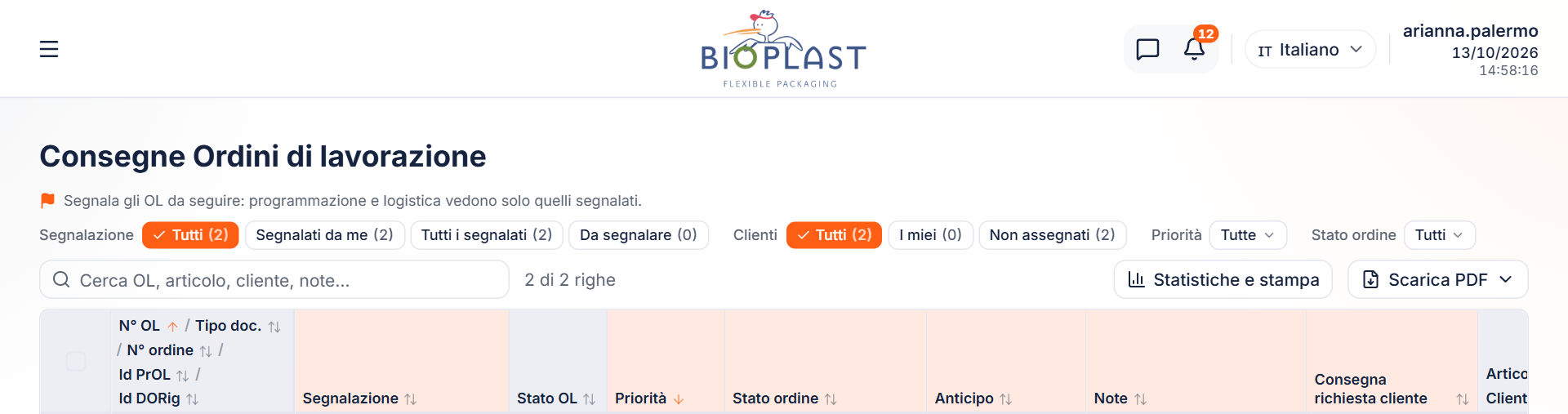
La vendita vede tutti gli OL e sceglie quali «segnalare» agli altri reparti con il pulsante a bandierina: solo gli OL segnalati compaiono a programmazione, logistica e amministrazione. Un OL segnalato si riconosce dalla barra colorata a sinistra della riga; cliccando di nuovo la bandierina togli la segnalazione.
- Priorità
- Basso, Medio, Alto o Urgente: colora la riga e, in ordinamento predefinito, porta gli urgenti in cima.
- Stato ordine
- La fase di produzione dell'OL (attesa file grafico, attesa cliché, materiale, estrusione, stampa, accoppiamento, taglio, imballaggio…).
- Date e note
- Merce pronta, consegna richiesta dal cliente, anticipo, fermo macchina e note libere: i campi che aggiorni man mano.
- Tutte le attività
- Il riepilogo di tutte le fasi del ciclo di produzione con stato e date, in sola lettura.
- Ogni modifica a un campo «firmato» resta accompagnata dal tuo nome e dalla data, visibili sotto il valore.
- In alto filtri per segnalazione (tutti / segnalati da me / segnalati / da segnalare), per cliente, per priorità e per stato, più la ricerca testo.
- Clicca un'intestazione per ordinare (crescente, decrescente, poi torna al predefinito). Il foglio mostra 10 OL per pagina.
- Con «Scarica PDF» generi la stampa di tutto il foglio filtrato oppure dei soli OL che hai selezionato con le caselle.
Accanto al foglio attivo hai il foglio degli OL «chiusi» (in sola lettura, con la data di chiusura) e la pagina «Statistiche».
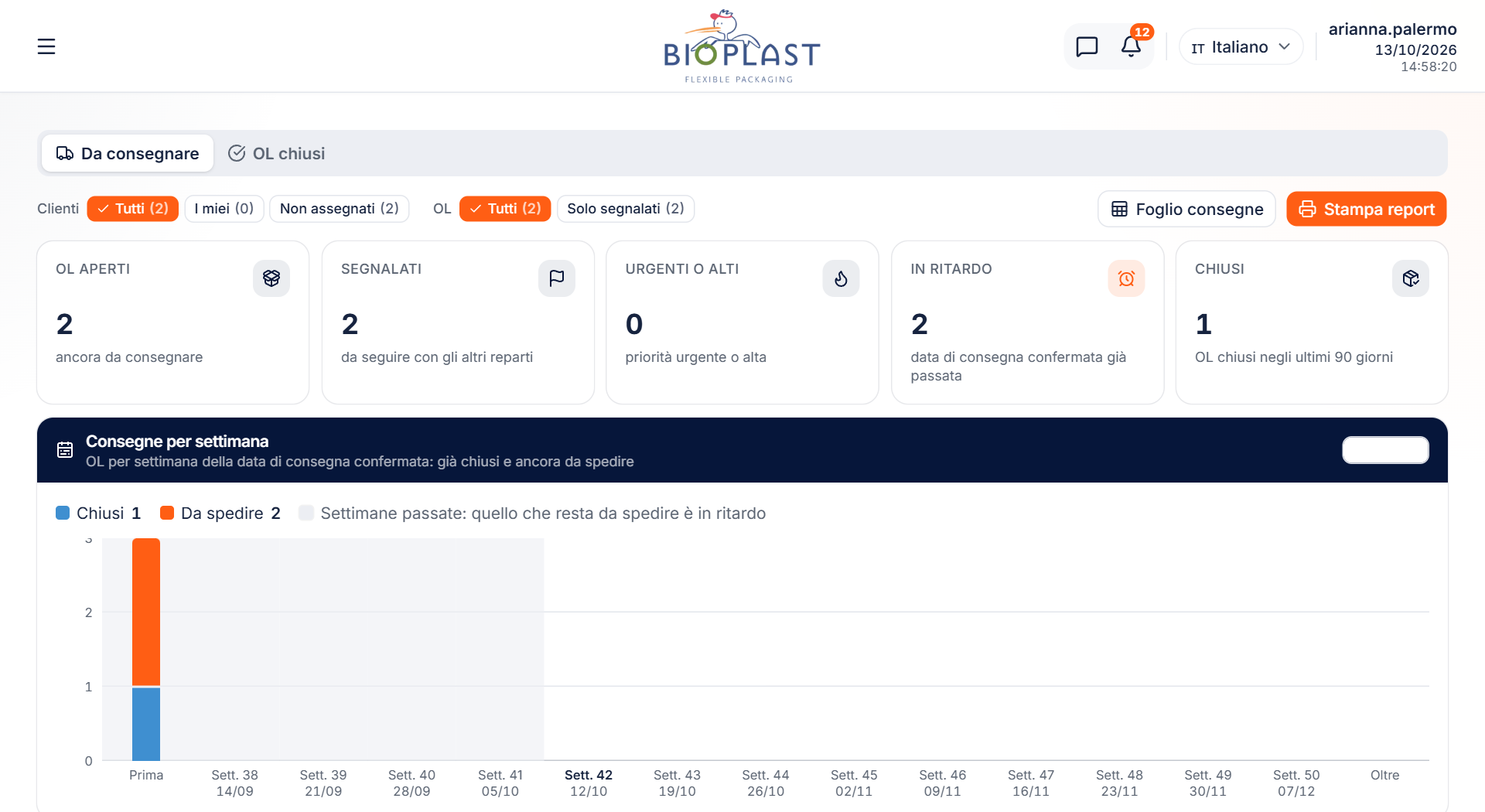
Le Statistiche riassumono numeri chiave, consegne per settimana, avanzamento per stato e priorità, puntualità e un dettaglio per cliente (aperti, in ritardo, urgenti, consegnati, percentuale in tempo). Il pulsante «Stampa report» genera un PDF pronto.
Assistenza
I ticket dei clienti
I clienti aprono una segnalazione dalla pagina di ciò che li riguarda (un preventivo, un ordine, una fattura, un articolo). Tu le gestisci dalla sezione Assistenza, divisa per stato di presa in carico.

- Da assegnare
- Le segnalazioni senza un operatore: assegnale a te o a un collega.
- Miei aperti
- I ticket presi in carico da te, ancora da chiudere.
- Miei chiusi
- Lo storico dei ticket che hai risolto.
Nel dettaglio di un ticket vedi la conversazione a bolle fra te e il cliente e hai tre leve: assegnarlo o riassegnarlo a un operatore, cambiarne lo stato (Aperto, In lavorazione, Risolto, Chiuso) e rispondere. Nella risposta puoi allegare foto e PDF (fino a cinque file).
Nota
Puoi anche aprire tu una comunicazione verso il cliente dalla pagina di una sua richiesta, preventivo o ordine, con «Apri una segnalazione al cliente»: la vedrà nella sua area Assistenza e potrà rispondere o aggiornare la scheda tecnica. Anche i rifiuti di richieste e ordini generano in automatico un ticket con la motivazione.
Configurazioni
Termini e documenti, email
Le Configurazioni raccolgono due impostazioni di reparto: i testi che il cliente accetta prima di inviarti le richieste e i destinatari delle email.
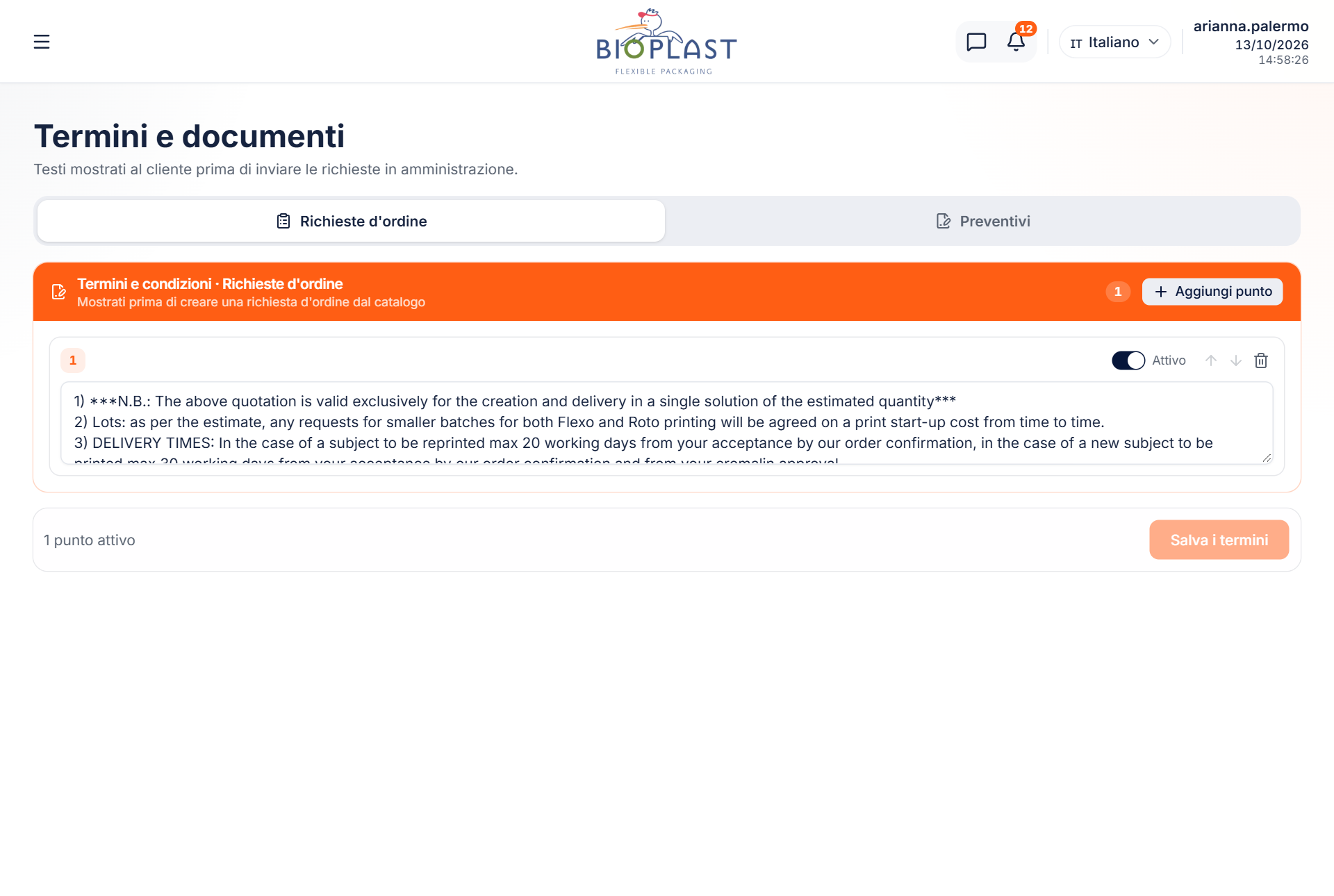
- Termini e documenti
- Due schede, «Richieste d'ordine» e «Preventivi»: per ciascuna gestisci un elenco ordinato di clausole che il cliente deve leggere e accettare prima di inviare. Ogni punto si aggiunge, si attiva o nasconde, si riordina e si elimina.
- Imposti i destinatari delle notifiche (tipo A, CC o CCN) e due interruttori: l'«Email di simulazione», che dirotta tutte le email su un unico indirizzo di prova, e il blocco dell'invio ai clienti, che sopprime del tutto email e notifiche verso di loro.
Nota
Per il reparto vendite, i destinatari email generali valgono solo per i clienti senza operatori assegnati nel Team: per tutti gli altri, l'email va direttamente ai loro operatori.
Attenzione
Finché l'«Email di simulazione» è attiva, nessuna email raggiunge i destinatari reali: usala per le prove e ricordati di spegnerla prima di tornare all'operatività.
Registro attività (Audit)
Lo storico tracciato delle operazioni
Il registro Audit tiene traccia delle operazioni importanti del portale: accessi, registrazioni, cambi di credenziali e documenti creati. Serve al controllo e alla verifica: chi ha fatto cosa, quando e con quale esito.
In alto filtri per testo (attore, cliente, azione, descrizione), per tipo di attore (Cliente, Fornitore, Operatore, Sistema), per tipo di azione e per periodo (ultimi 7, 30, 90, 365 giorni o tutto). Ogni riga mostra data e ora, chi ha agito, il cliente coinvolto, l'azione e un dettaglio.
Suggerimento
Apri una riga per vedere di più: entità coinvolta, indirizzo IP, dispositivo e i dati completi dell'operazione. Le azioni con esito di errore sono evidenziate, così individui subito cosa non è andato a buon fine.
Strumenti sempre a portata
Chat e notifiche
- Chat
- Scrivi ai colleghi degli altri reparti dal pannello della chat; il pallino verde indica chi è online. È interna agli operatori: clienti e fornitori non la vedono.
- Notifiche
- L'elenco completo degli avvisi, con filtri Nuove / Tutte / Archiviate. Il numero rosso sulla campanella conta quelle non ancora lette.
Glossario
I termini che trovi nel portale
- Scaglioni
- Le soglie di quantità di un'offerta (per esempio «≥ 1.000 pz»), a cui corrispondono condizioni diverse.
- Segnalare (Consegne OL)
- Rendere un ordine di lavorazione visibile agli altri reparti con la bandierina, nel foglio Consegne OL.
- Estratto conto
- Il quadro delle fatture e delle rate del cliente, con importi, scadenze e stato di pagamento.